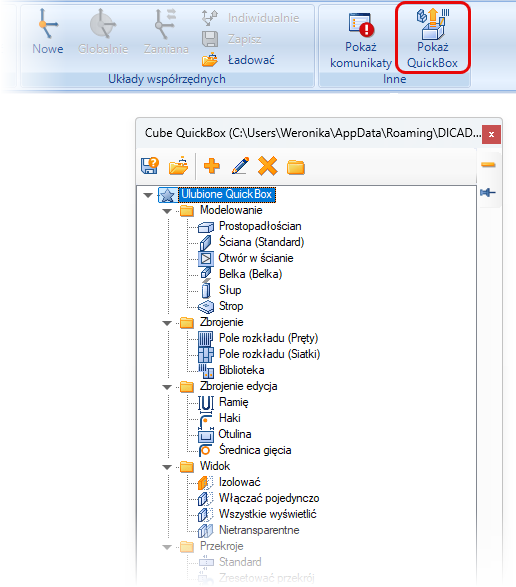
Panel QuickBox z najczęściej wykorzystywanymi narzędziami
1. Ogólne
1.1 Quick Box – spersonalizowany panel szybkiego dostępu
Praca z najczęściej używanymi narzędziami jest teraz jeszcze szybsza. Nowa funkcja Pokaż QuickBox, dostępna w zakładce Start > Inne, umożliwia utworzenie własnego panelu skrótów zawierającego najważniejsze polecenia programu.
Dzięki możliwości dostosowania zawartości panelu do indywidualnych potrzeb użytkownika, najczęściej wykorzystywane funkcje są zawsze pod ręką. Spersonalizowany zestaw skrótów pozwala szybciej realizować codzienne zadania i ogranicza konieczność przeszukiwania wstążki programu.
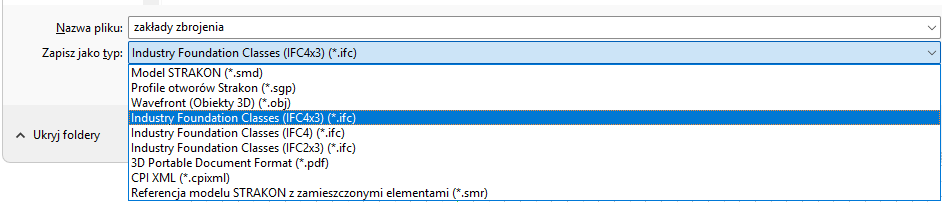
Możliwość zapisu modelu do formatu IFC 4x3
2. Wymiana danych
2.1 Zapis do formatu IFC 4×3
Rozszerzono możliwości eksportu modeli do formatu IFC. Podczas zapisu użytkownik może teraz wybrać najnowszą wersję standardu IFC 4×3, co zwiększa kompatybilność z aktualnymi wymaganiami i standardami BIM.
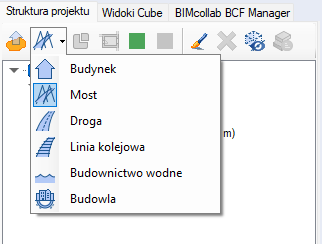
Możliwość tworzenia kompleksowej struktury projektu dla budownictwa inżynieryjnego
Użytkownicy mogą teraz tworzyć kompleksową strukturę projektu, która oprócz klasycznego budynku (IfcBuilding) pozwala na bezpośrednie definiowanie i kategoryzowanie obiektów infrastrukturalnych, takich jak mosty (IfcBridge), drogi (IfcRoad), linie kolejowe (IfcRailway) oraz budowle morskie i portowe (IfcMarineFacility), zapewniając pełną standaryzację openBIM dla budownictwa inżynieryjnego.

Nowe opcje w trakcie kopiowania elementów pomiędzy podmodelami i warstwami struktury projektu
3. Modelowanie 3D
3.1 Większa kontrola podczas kopiowania obiektów
Proces kopiowania elementów został rozbudowany o możliwość wskazania docelowego podmodelu oraz warstwy struktury projektu. Użytkownik może zdecydować, czy kopiowane obiekty mają zostać przypisane do aktywnego, czy źródłowego podmodelu i warstwy struktury.
Nowe rozwiązanie zwiększa elastyczność pracy oraz ułatwia organizację złożonych projektów składających się z wielu podmodeli.
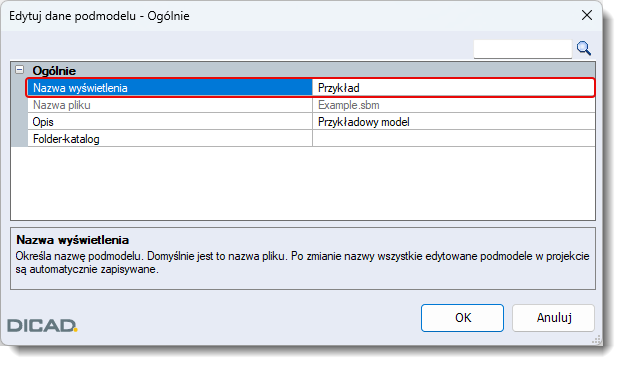
Edycja wyświetlanej nazwy modelu częściowego
3.2 Możliwość zmiany nazwy podmodelu
Nazwy podmodeli można teraz zmieniać niezależnie od nazw powiązanych plików. Pozwala to łatwiej organizować strukturę projektu, zachowując jednocześnie spójność wykorzystywanych plików.
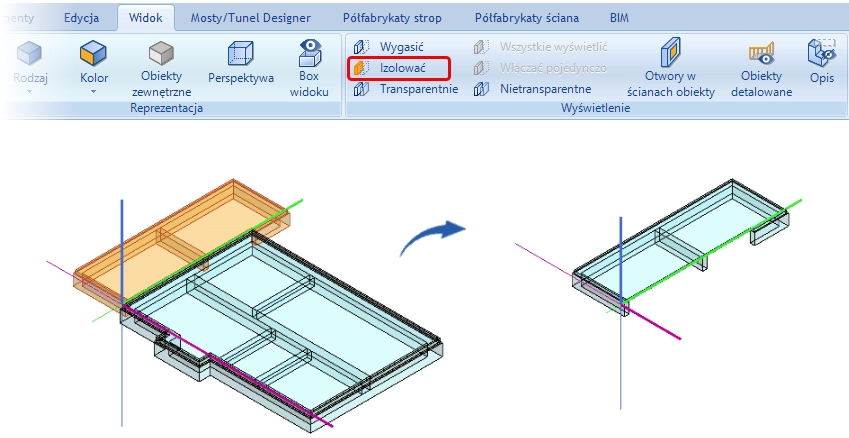
Zastosowanie nowej funkcji „Izolować”
3.3 Nowa funkcja „Izolować”
Dodano funkcję Izolować (zakładka Widok > Wyświetlanie), która pozwala szybko wyświetlić wyłącznie zaznaczone obiekty poprzez tymczasowe ukrycie pozostałych elementów modelu.
Funkcja usprawnia pracę nad wybranymi fragmentami projektu i poprawia przejrzystość widoku.
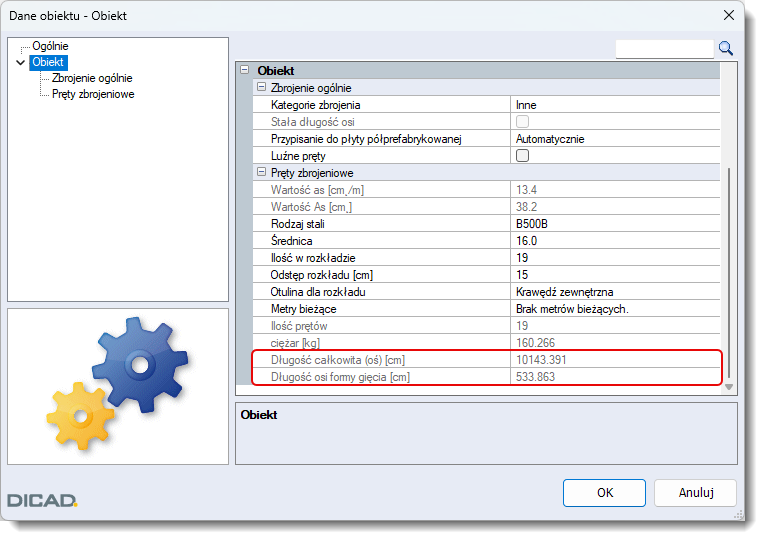
Informacja o długości pręta zbrojeniowego bezpośrednio w oknie właściwości rozkładu
4. Modelowanie i edycja zbrojenia 3D
4.1 Dodatkowe parametry zbrojenia w danych obiektu
Rozszerzono zakres informacji dostępnych w danych obiektu. Dla rozkładów zbrojenia wyświetlana jest teraz również informacja o długości kształtu gięcia danej pozycji, co znacznie ułatwia weryfikację i kontrolę parametrów zbrojenia.
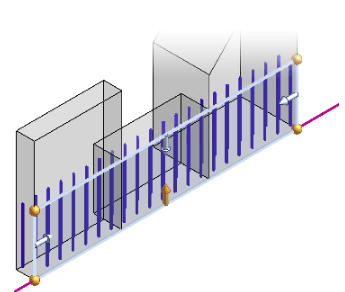
Zastosowanie narzędzia rozkład poligonalny jednocześnie na kilku powierzchniach
4.2 Rozszerzone możliwości definiowania powierzchni pola rozkładu
Udoskonalono sposób definiowania powierzchni pola rozkładu. Powierzchnię można teraz określać również dla wielu obiektów jednocześnie, pod warunkiem, że wszystkie wskazane powierzchnie znajdują się w tej samej płaszczyźnie.
Nowe rozwiązanie przyspiesza pracę przy bardziej złożonych układach zbrojenia i zapewnia większą swobodę modelowania.

Kontrola długości prętów zbrojeniowych dzięki automatycznej aktywacji funkcji „Maksymalna długość dostawy”
4.3 Inteligentna kontrola długości prętów zbrojeniowych
W przypadku przekroczenia maksymalnej długości prętów narzędzie do definiowania długości oraz rozmieszczenia zakładów uruchamia się automatycznie.
Dzięki temu użytkownik otrzymuje natychmiastowe wsparcie podczas modelowania i może szybciej dostosować parametry zbrojenia.
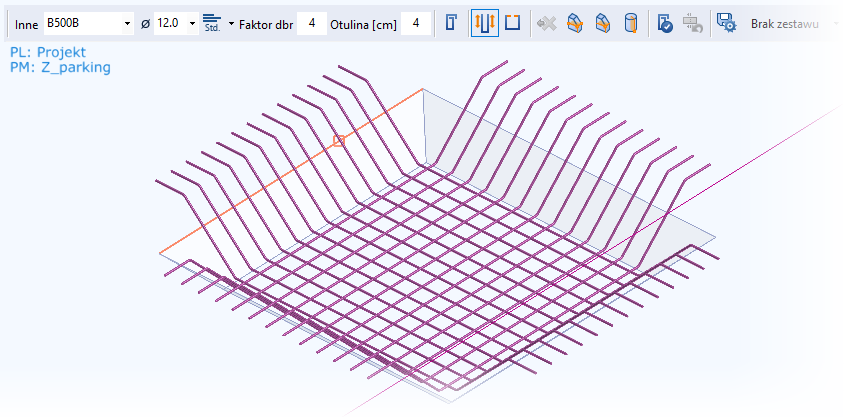
Inteligentne przejmowanie ustawień istniejącego zbrojenia dzięki funkcji SmartClick
4.4 Jeszcze szybsze modelowanie zbrojenia dzięki SmartClick
Funkcja SmartClick została rozszerzona o możliwość inteligentnego przejmowania ustawień istniejącego zbrojenia. Wystarczy wskazać istniejący rozkład prętów środkowym przyciskiem myszy, aby automatycznie aktywować odpowiednią funkcję wprowadzania zbrojenia wraz z zastosowaniem tych samych parametrów.
Pozwala to błyskawicznie tworzyć kolejne elementy zbrojenia i zachować spójność przy modelowaniu powtarzalnych rozwiązań.
Automatyczna kontrola rozstawów prętów zbrojeniowych
4.5 Automatyczna weryfikacja poprawności rozstawów
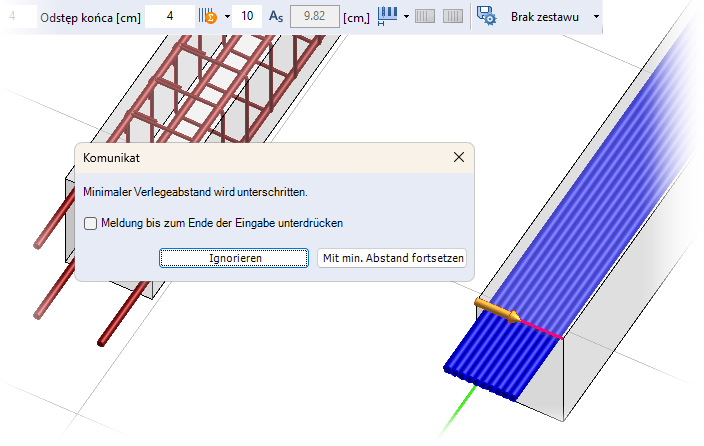
Wprowadzono automatyczną kontrolę rozstawów prętów zbrojeniowych podczas definiowania odstępów między prętami, liczby prętów oraz wymaganej powierzchni zbrojenia As.
Ułatwia to wykrywanie nieprawidłowych wartości już na etapie modelowania. Jeśli odstęp między prętami jest mniejszy niż wymagany, pojawia się komunikat.
Dodatkowe opcje wymiarowania elementów w widokach Cube
5. Widoki Cube
Środowisko Widoków Cube jest stale rozwijane i oferuje coraz większe możliwości tworzenia dokumentacji projektowej. Oprócz widoków szalunkowych możliwe jest teraz również przygotowywanie pełnej dokumentacji zbrojeniowej w tym samym środowisku.
Intuicyjny interfejs, nowe funkcje oraz rosnący poziom automatyzacji sprawiają, że coraz więcej użytkowników wybiera widoki Cube jako podstawowe narzędzie do opracowywania dokumentacji, ograniczając konieczność pracy w tradycyjnym środowisku 2D.
5.1 Czytelne wymiarowanie
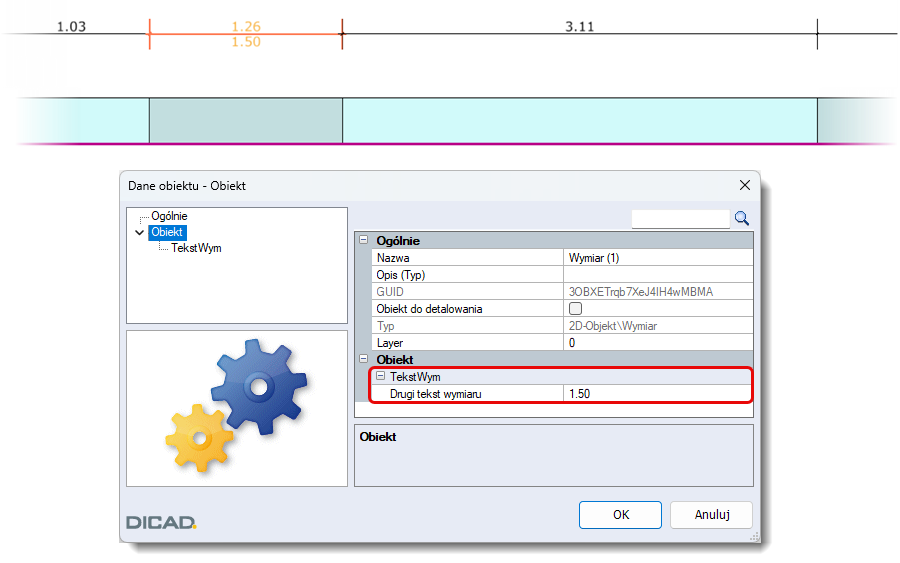
Rozszerzono możliwości opisywania wymiarów. Do istniejącego wymiaru można teraz przypisać dodatkowy tekst, zarówno dla pojedynczych wymiarów, jak i całych łańcuchów wymiarowych.
Możliwość szybkiej zmiany zakresu przekroju dla kilku widoków Cube jednocześnie
5.2 Szybsza edycja i zarządzanie widokami Cube
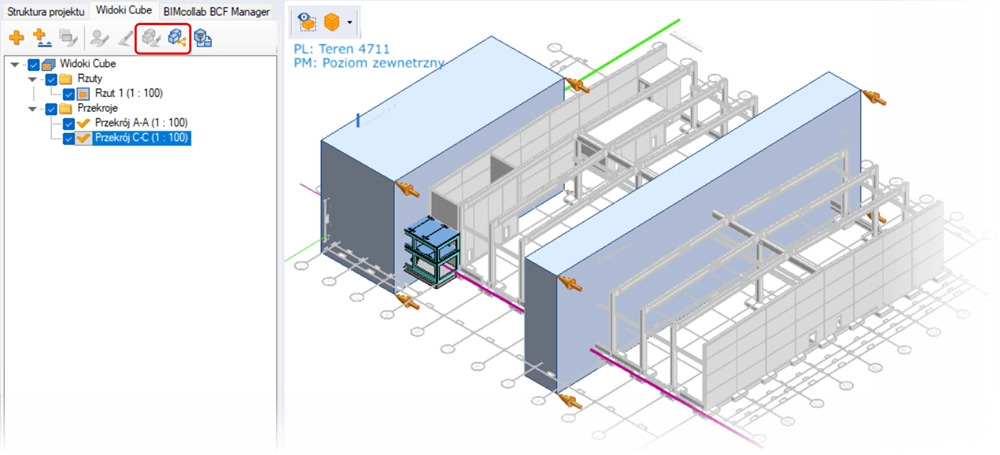
Pasek narzędzi w zakładce Widok Cube został rozszerzony o nowe polecenia Edytuj box przekroju oraz Odblokuj wszystkie widoki Cube.
Nowe funkcje umożliwiają szybką modyfikację obszaru przekroju wybranego widoku oraz ponowne zwolnienie do edycji.
Szybki dostęp do ustawień opisów w widokach Cube
5.3 Automatyczne nagłówki w widokach Cube
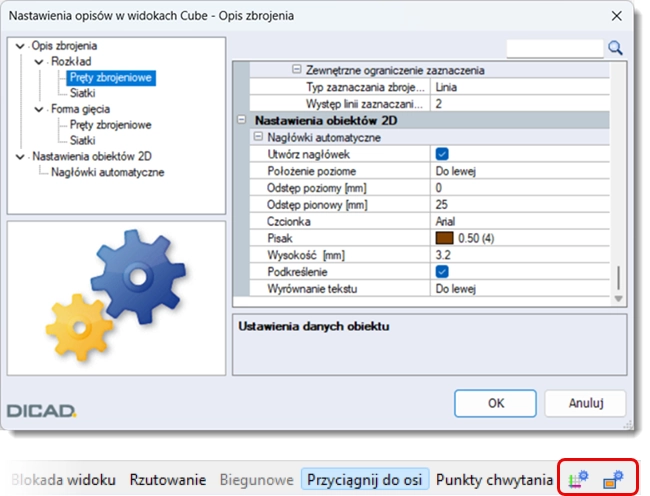
Usprawniono proces tworzenia widoków Cube. Nazwa oraz skala definiowane podczas tworzenia widoku są teraz automatycznie umieszczane w nagłówku, co przyspiesza proces tworzenia dokumentacji.
Sposób wyświetlania nagłówków można ustawić za pomocą opcji Nastawienia opisów w widokach Cube znajdującej się w prawym dolnym rogu ekranu.
Widoczność osi konstrukcyjnych niezależnie od lokalizacji zakresu przekroju
5.4 Rozbudowane możliwości prezentacji osi konstrukcyjnych
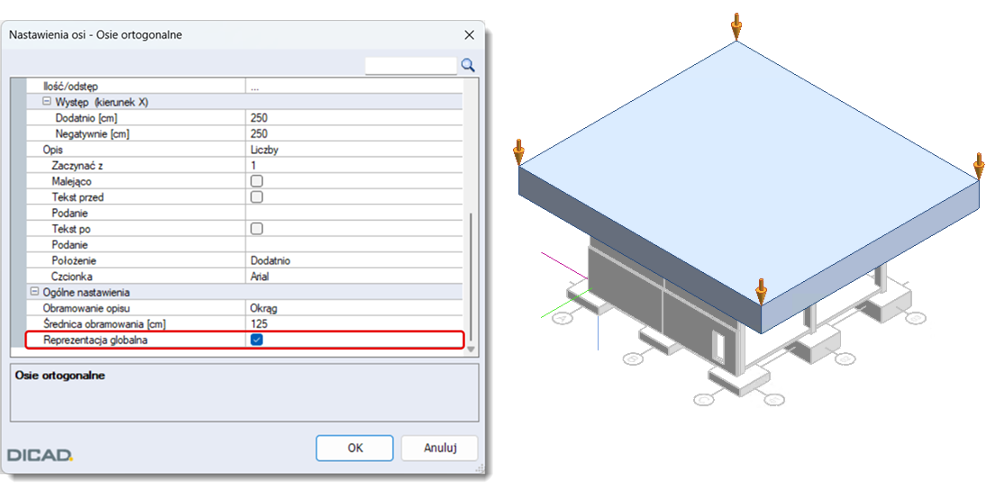
Rozszerzono możliwości wyświetlania osi konstrukcyjnych w widokach Cube. Po włączeniu opcji Reprezentacja globalna w ustawieniach osi ortogonalnych możliwe jest również wyświetlanie osi znajdujących się poza zakresem przekroju.
Jeszcze większa automatyzacja podczas tworzenia dokumentacji dla elementów Flex
6. Prefabrykacja
6.1 Szybsze tworzenie dokumentacji elementów Flex
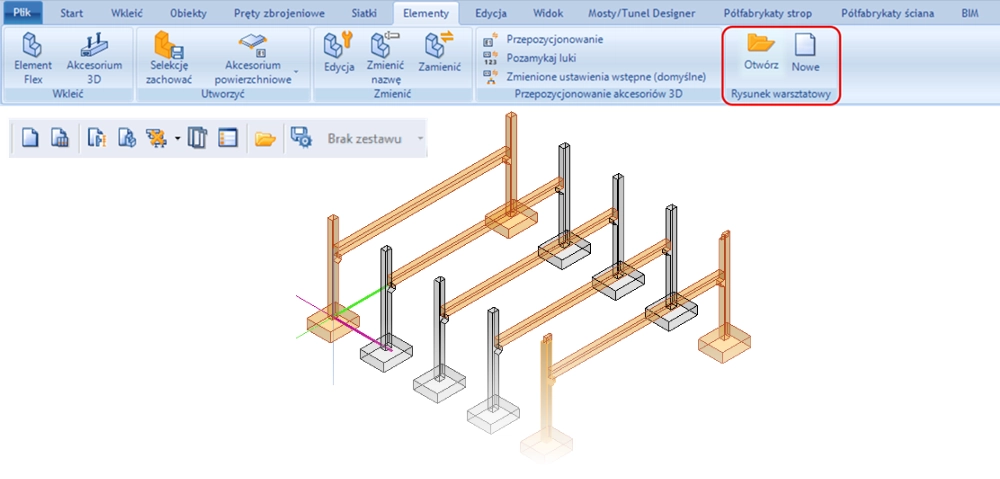
W zakładce Elementy pojawiły się dwie nowe ikony Nowe i Otwórz, pozwalające na tworzenie i otwieranie rysunków warsztatowych elementów Flex. Dodatkowo wprowadzono możliwość tworzenia arkuszy dla wielu elementów Flex jednocześnie.
Nowe możliwości tworzenia zestawień dla elementów typu filigran
7. Moduł Strakon Semi-Precast
7.1 Rozbudowane możliwości tworzenia zestawień
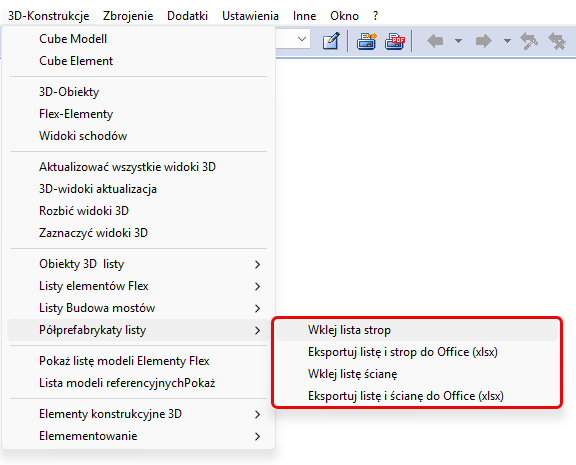
Rozszerzono funkcjonalność dokumentacji półprefabrykatów o możliwość generowania zestawień dla elementów stropowych i ściennych. Utworzone zestawienia można umieszczać bezpośrednio na rysunku oraz eksportować do formatu XLSX.

Nowe opcje podczas modelowania stropów typu filigran
7.2 Możliwość wyboru typu stropu
Uproszczono proces wprowadzania półfabrykatów stropowych. Za pomocą nowej ikony Typ stropu dostępnej na pasku dodatkowym można wybrać, czy tworzony element ma być stropem prefabrykowanym, czy stropem monolitycznym.
Automatyczne połączenia typu T dla ścian prefabrykowanych i monolitycznych
7.3 Połączenie typu T dla ścian dwuwarstwowych i monolitycznych
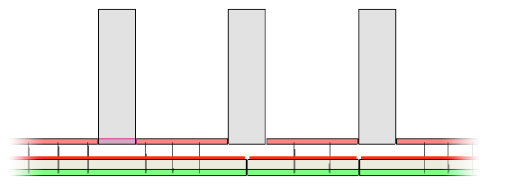
Rozszerzono obsługę połączeń ścian w module Semi-Precast. Podczas dodawania ściany dwuwarstwowej lub monolitycznej do istniejącej ściany izolacyjnej połączenie typu T jest tworzone automatycznie. W razie potrzeby istniejąca ściana może zostać jednocześnie podzielona.
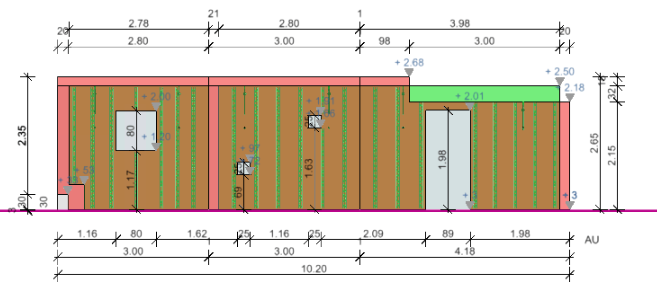
Automatyczne wymiarowanie ścian zespolonych
7.4 Automatyczne wymiarowanie ścian w widokach Cube
Funkcja Automatyka w obszarze widoków Cube została rozszerzona o możliwość automatycznego wymiarowania ścian półprefabrykowanych oraz akcesoriów, w tym ścian izolacyjnych. W ustawieniach użytkownik może dodatkowo określić, czy warstwy izolacji mają być uwzględniane podczas wymiarowania.