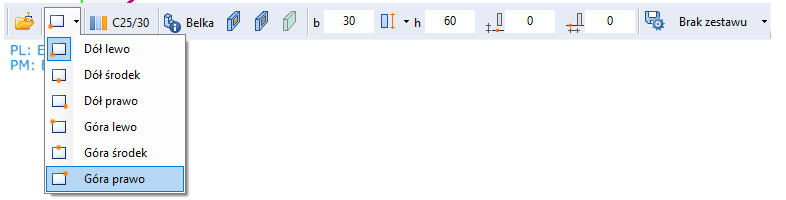
Rozwijane paski narzędzi - nowy intuicyjny interfejs programu
1. Ogólne
1.1 Intuicyjne paski narzędzi
Interfejs programu został uporządkowany i ujednolicony. Rozwijane paski narzędzi prezentują pełne listy dostępnych opcji wraz z opisami ich działania, co eliminuje niepotrzebne szukanie funkcji i ułatwia wdrożenie nowych użytkowników.
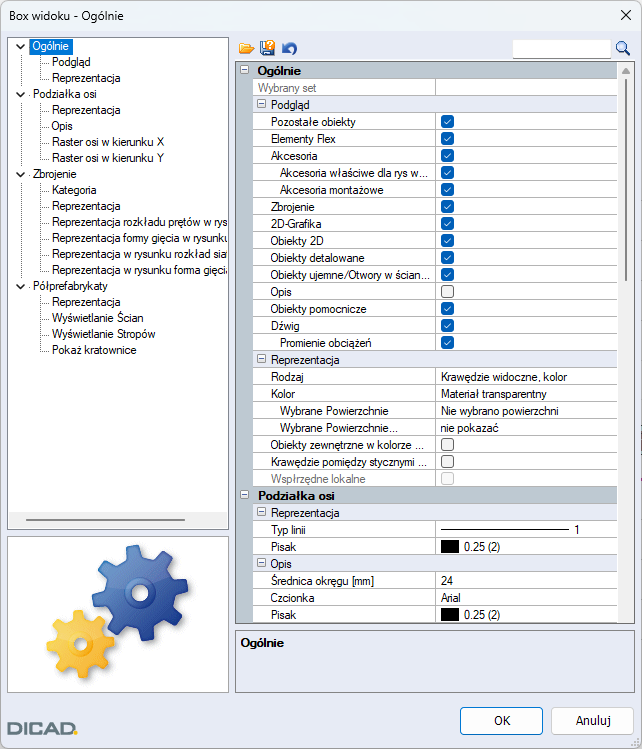
Intuicyjna edycja parametrów wyświetlania w Widokach Cube
1.2 Przejrzysty interfejs okien dialogowych
Niektóre okna dialogowe w programie zostały przeprojektowane. Elementy są teraz logicznie pogrupowane i uporządkowane w spójną strukturę, co zwiększa czytelność oraz ułatwia odnajdywanie potrzebnych funkcji.
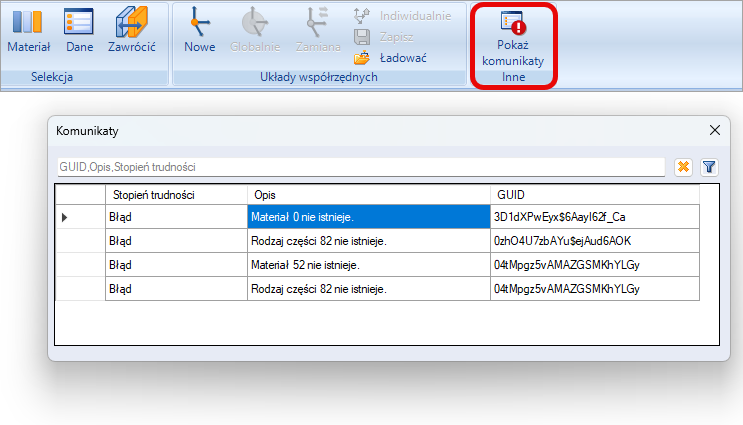
Okno z listą komunikatów i błędów wykrytych przez program w modelu
1.3 Narzędzie do diagnostyki poprawności modelu
Nowe narzędzie „Pokaż komunikaty” analizuje model i wskazuje potencjalne problemy, takie jak brak przypisanego materiału czy nieokreślony typ elementu. Pozwala to szybko wykryć błędy i doprowadzić model do poprawnego stanu.
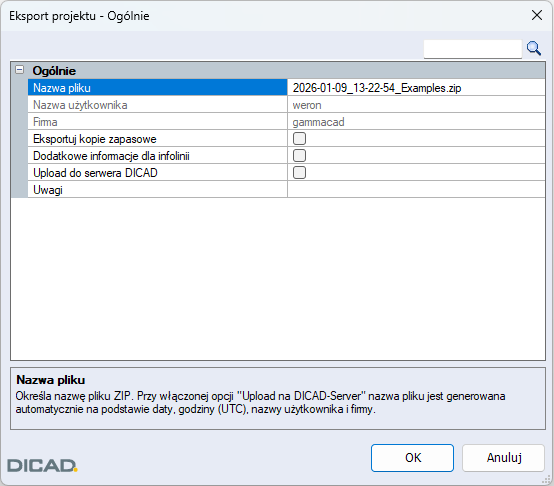
Wybór danych i ustawień uwzględnionych podczas eksportu projektu
1.4 Eksport projektu wraz z ustawieniami
Funkcja „Eksportuj projekt” umożliwia wyeksportowanie kompletnego projektu wraz z ustawieniami oraz bazą danych. Dzięki temu możliwe jest odtworzenie projektu na innym komputerze dokładnie w takiej formie, w jakiej został pierwotnie utworzony.
Po otwarciu takiego projektu na pasku tytułu pojawia się oznaczenie [AUTARK]. Oznacza ono, że projekt działa w trybie samodzielnym, czyli korzysta wyłącznie z własnych danych i plików zarządzania zapisanych w folderze standard-db oraz ignoruje domyślne dane systemowe.
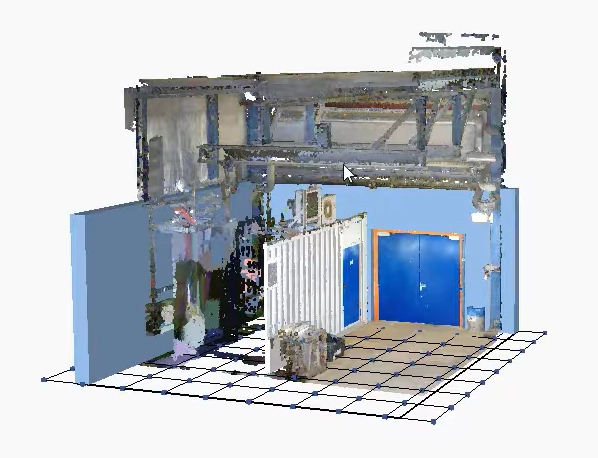
Import chmury punktów do modelu
1.5 Nowy moduł – chmura punktów
Program Strakon został rozszerzony o nowy moduł umożliwiający import chmury punktów. Funkcjonalność ta pozwala na jeszcze lepszą integrację danych pomiarowych z modelem projektowym, co jest szczególnie istotne przy pracy z inwentaryzacjami.
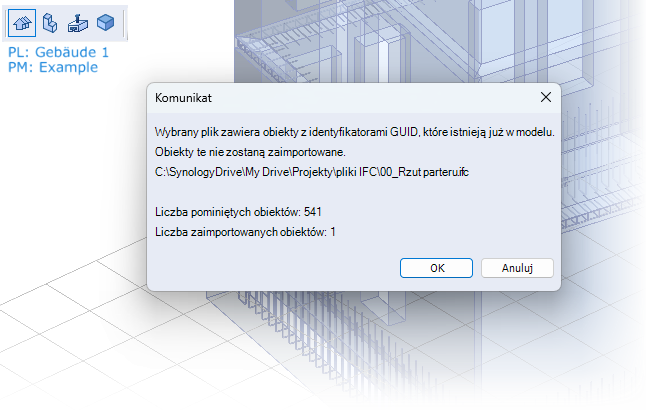
Komunikat dotyczący pominiętych obiektów z pliku IFC
2. Wymiana danych
2.1 Bezproblemowy ponowny import plików IFC
Podczas ponownego importu pliku IFC program wykrywa obiekty, których identyfikatory GUID są już obecne w modelu. Takie obiekty są automatycznie pomijane, a do importu proponowane są wyłącznie nowe elementy, co zapobiega ich duplikacji.
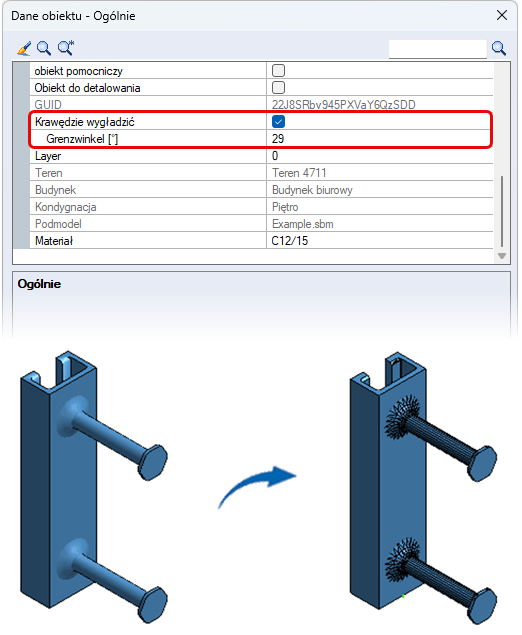
Parametry ustawień wygładzania krawędzi obiektów z pliku IFC
2.2 Automatyczne wygładzanie krawędzi modeli IFC
Podczas importu plików IFC krawędzie obiektów są automatycznie wygładzane, co znacząco poprawia estetykę oraz czytelność modelu 3D. W każdej chwili możesz wyłączyć tę funkcję w ustawieniach właściwości obiektu lub dostosować kąt wygładzania krawędzi importowanych elementów, dopasowując wygląd modelu do swoich potrzeb.
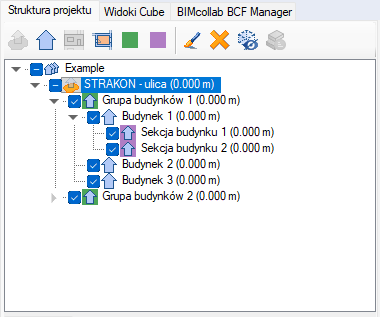
Nowa, rozbudowana struktura projektu
3. Modelowanie 3D
3.1 Elastyczne tworzenie struktury projektu
Dodano możliwość tworzenia wielopoziomowej struktury projektu, w pełni zgodnej ze standardem IFC. Rozwiązanie to ułatwia zarządzanie rozbudowanymi inwestycjami oraz poprawia organizację danych w projekcie.
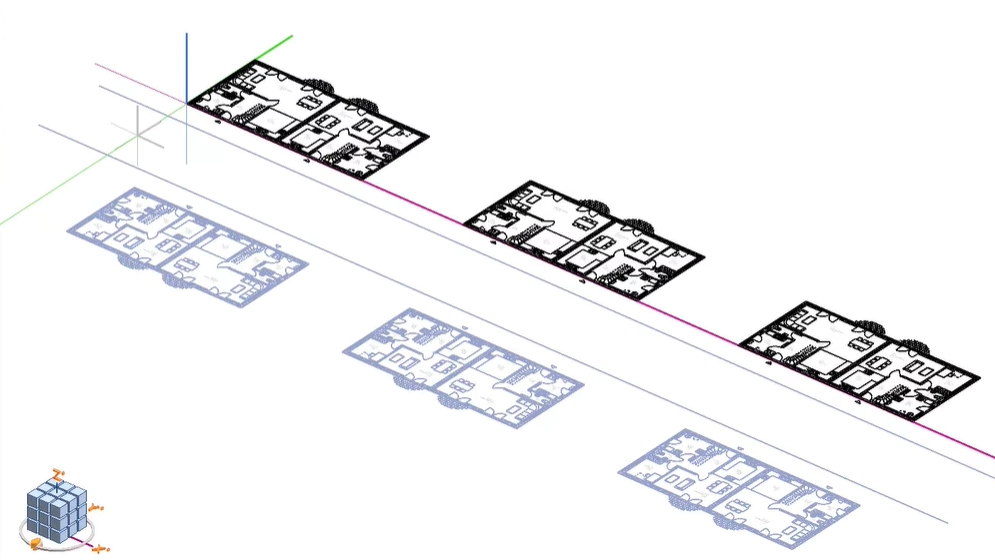
Nowy element struktury – grupa budynków
Nowe elementy struktury projektu obejmują:
- Grupę, oznaczoną zielonym tłem, umożliwiającą grupowanie wielu budynków w jednym projekcie.
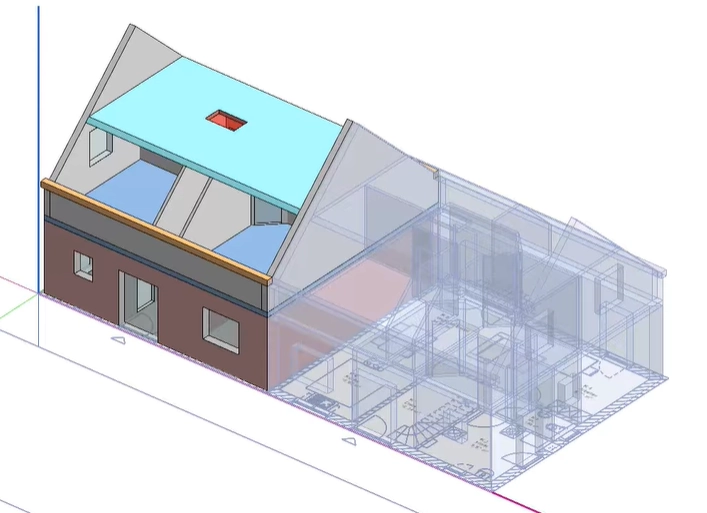
Nowy element struktury - sekcja
- Fragment lub sekcję, oznaczoną fioletowym tłem, pozwalającą na dzielenie budynku na mniejsze części lub etapy realizacji.
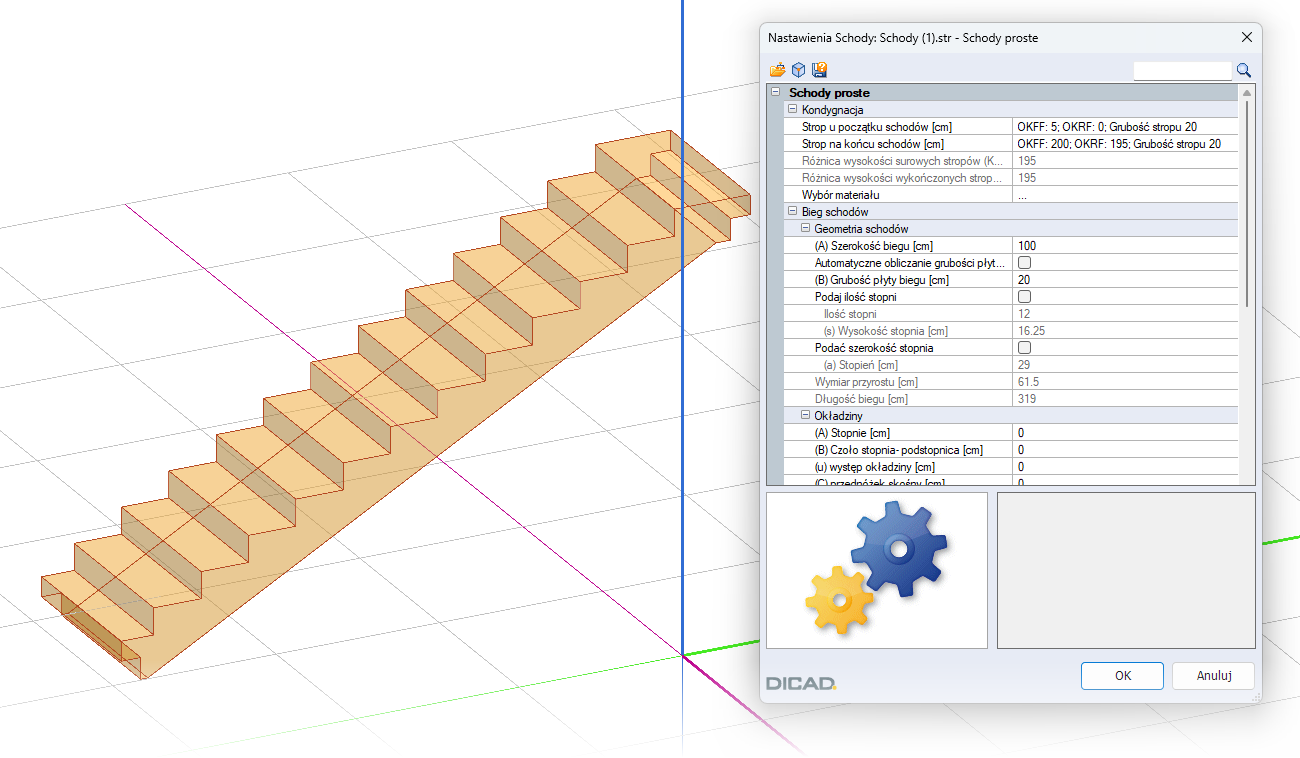
Okno do edycji parametrów schodów
3.2 Możliwość ponownej edycji schodów
Wprowadzono możliwość powrotu do edycji parametrów schodów już po ich umieszczeniu w modelu. Dzięki temu schody mogą być elastycznie modyfikowane na dowolnym etapie modelowania konstrukcji.
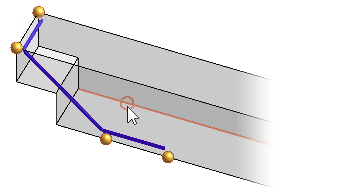
Możliwość wprowadzenia punktu gięcia pręta w dowolnym punkcie na krawędzi szalunku
4. Modelowanie i edycja zbrojenia 3D
Jednym z kluczowych obszarów rozwoju Strakon 2026 jest modelowanie zbrojenia. Nowe narzędzia zwiększają dokładność, elastyczność oraz automatyzację tego procesu.
4.1 Elastyczne tworzenie kształtu gięcia zbrojenia
Podczas wprowadzania zbrojenia program wykrywa większą liczbę punktów charakterystycznych, z którymi można powiązać pręty zbrojeniowe.
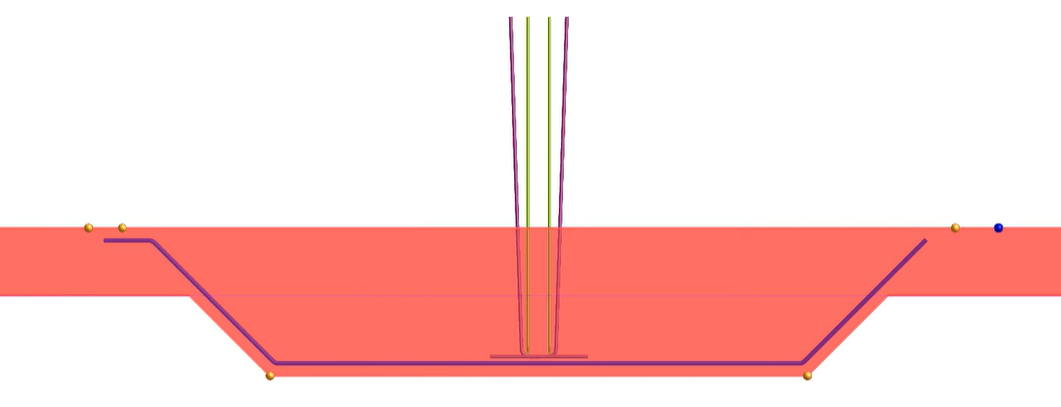
Możliwość zakończenia pręta w dowolnym punkcie na krawędzi przekroju
Dla indywidualnego wprowadzania prętów zbrojeniowych jest możliwość ustawienia punktu charakterystycznego nie tylko w narożnikach szalunku, ale również w dowolnym punkcie na krawędzi elementu.
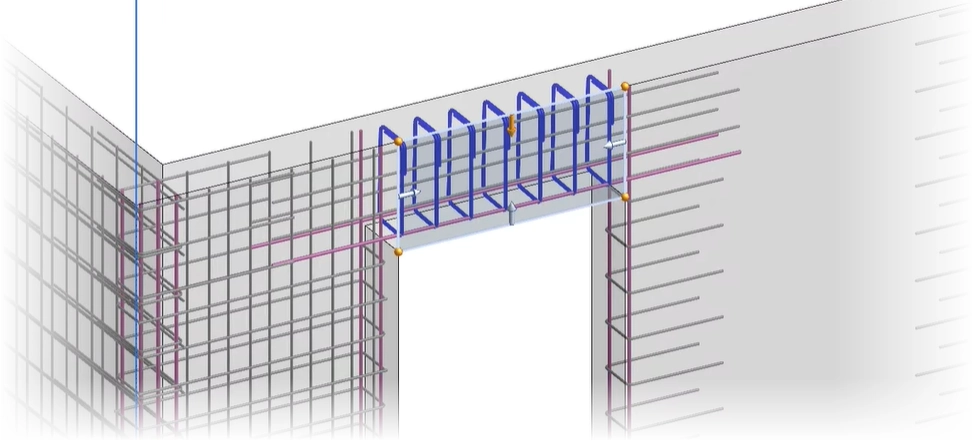
Możliwość wyboru kierunku głównego w przypadku rozkładu poligonalnego prętów zbrojeniowych
4.2 Poligonalny rozkład zbrojenia
- Poligonalna powierzchnia rozkładu dla prętów
Wprowadzono rozszerzone narzędzie do powierzchniowego wprowadzania prętów zbrojeniowych, które umożliwia definiowanie obszarów rozkładu w postaci wielokąta bezpośrednio na powierzchni elementu. Zwiększa to elastyczność wprowadzania rozkładów prętów zbrojeniowych na fragmentach szalunku.
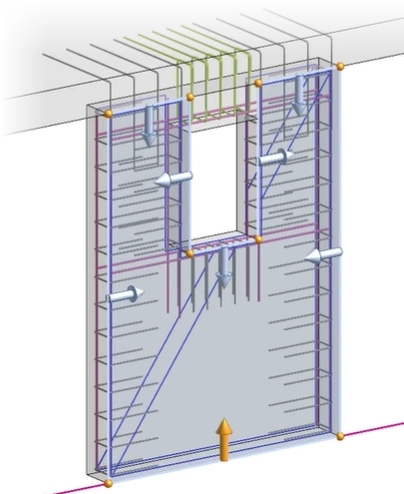
Wybór kierunku głównego dla poligonalnego rozkładu siatek
- Poligonalna powierzchnia rozkładu dla siatek
Rozkład siatek zbrojeniowych został rozszerzony o możliwość definiowania obszarów o nieregularnym kształcie, zarówno w formie wieloboku, jak i prostokąta.
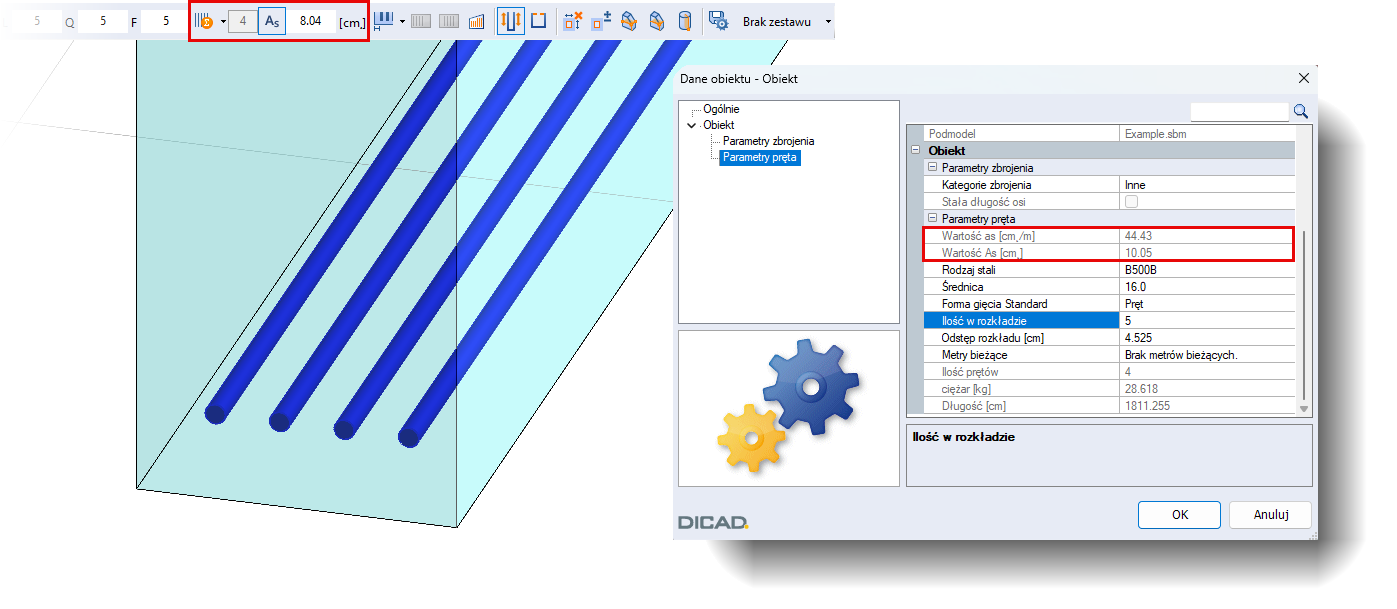
Określenie ilości prętów na podstawie wyznaczonego pola przekroju zbrojenia
4.3 Wymagane pole przekroju zbrojenia
Dodano możliwość edycji wymaganego pola przekroju zbrojenia. Na jego podstawie program automatycznie oblicza potrzebną liczbę prętów, zaokrąglając wynik w górę. Wartość pola przekroju jest następnie wyświetlana na pasku do definiowania parametrów rozkładu prętów oraz w oknie właściwości dla danego rozkładu zbrojenia, co umożliwia weryfikację wprowadzonych prętów na modelu pod kątem zgodności z założeniami projektowymi.
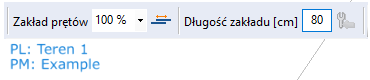
Dodatkowy pasek narzędzi z dostępną opcją edycji zakładu prętów
4.4 Szybka definicja długości zakładów prętów zbrojeniowych
Umożliwiono edycję długości zakładów prętów zbrojeniowych bezpośrednio z poziomu dodatkowego paska narzędzi dla maksymalnej długości rozkładu.
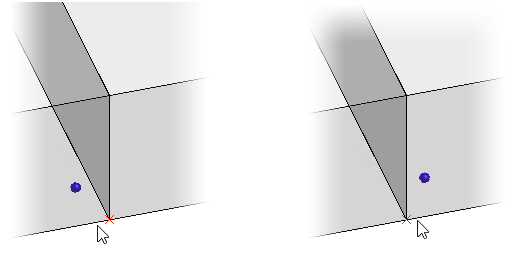
Czytelne i precyzyjne wprowadzanie zbrojenia 3D
4.5 Czytelna identyfikacja punktu początkowego zbrojenia
Podczas wprowadzania indywidualnych kształtów zbrojenia widoczna jest graficzna reprezentacja punktu początkowego pręta oraz otuliny, co ułatwia precyzyjne rozmieszczenie zbrojenia.
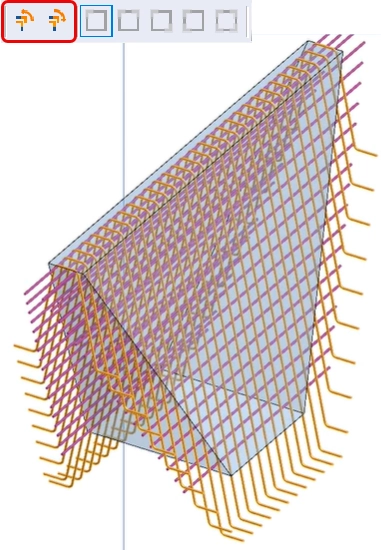
Zaawansowany obrót kształtu rozkładu zbrojenia w szalunku o nieregularnej geometrii
4.6 Obrót kształtu zbrojenia w rozkładzie
Dodano opcję umożliwiającą obrót kształtu zbrojenia wewnątrz szalunku. Od teraz mamy możliwość obrotu nie tylko zamka dla strzemion, ale całych kształtów gięcia prętów w obrębie danego przekroju.
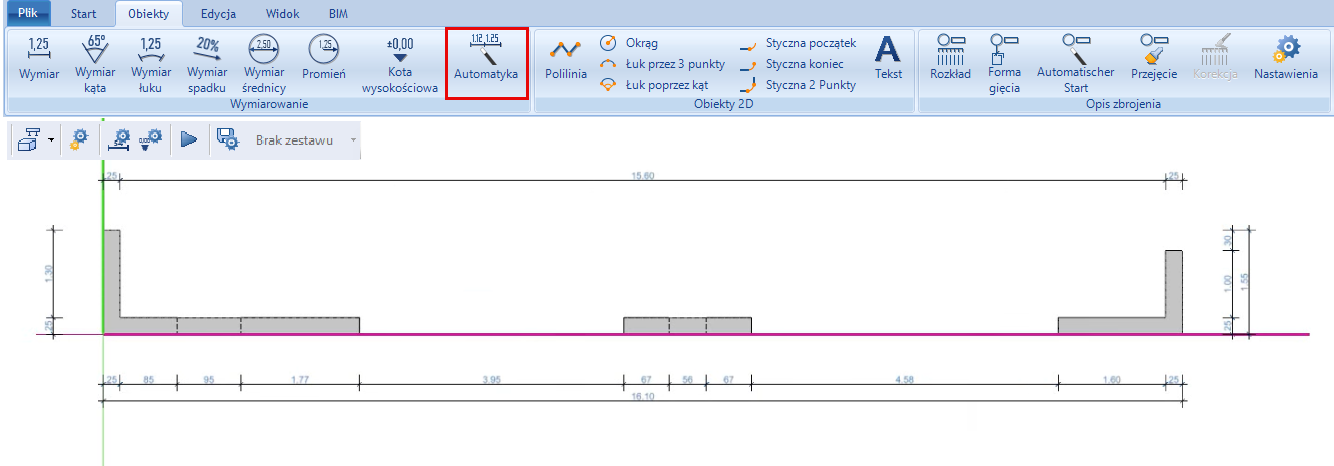
Automatyczne i spójne wymiarowanie na Widokach Cube
5. Widoki Cube
5.2 Automatyzacja wymiarowania Widoków Cube
Nowe narzędzie umożliwia automatyczne wstawianie linii wymiarowych dla elementów widocznych w obszarze roboczym. Program sam generuje kompletne wymiarowanie, a wygląd i parametry linii można swobodnie dostosować w ustawieniach.
Dodatkowo dostępna jest funkcja automatycznego opisywania akcesoriów, co jeszcze bardziej skraca czas tworzenia dokumentacji.

Pasek narzędzi pozwalający na ekspresowe tworzenie Widoków Cube
5.3 Ekspresowe tworzenie Widoków Cube
Podczas definiowania Widoku Cube na dodatkowym pasku narzędzi można od razu określić głębokość przekroju, nazwę widoku, skalę oraz inne parametry. Wszystkie ustawienia są dostępne w jednym miejscu, co znacząco przyspiesza pracę.
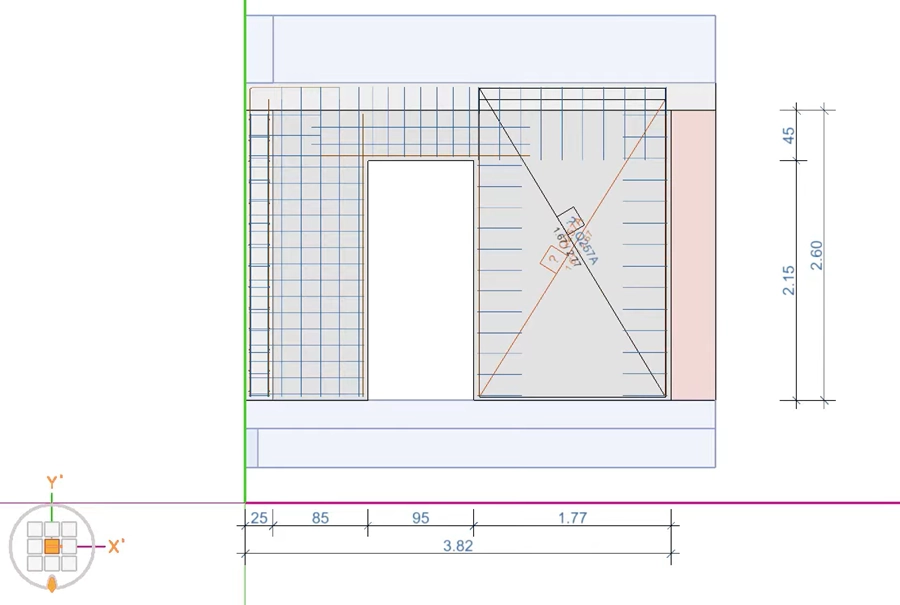
Opis siatek zbrojeniowych na Widokach Cube
5.4 Kompleksowe opisywanie zbrojenia w Widokach Cube
Widoki Cube zyskały rozbudowany zestaw narzędzi do pełnego i automatycznego opisywania zbrojenia, zapewniając spójność i poprawność dokumentacji.
- Pojawiła się możliwość opisywania siatek zbrojeniowych.
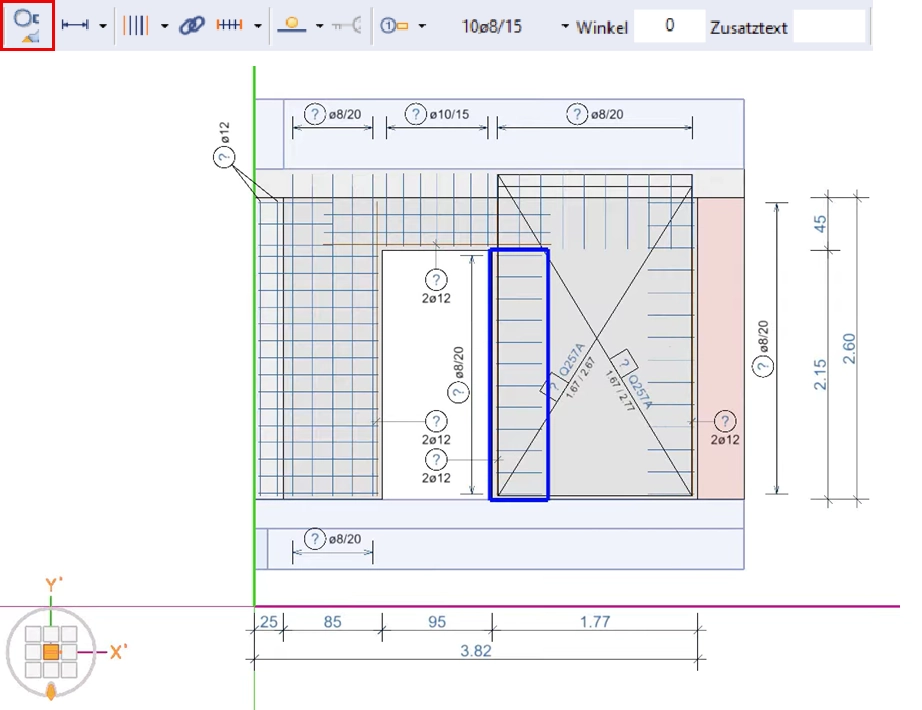
Opcja pozwalająca na automatyczne tworzenie opisów zbrojenia 3D
- Wprowadzono nową opcję dostępną zarówno na pasku narzędzi do opisywania kształtów gięcia, jak i rozkładów, która umożliwia szybkie i automatyczne przechodzenie do kolejnych, nieopisanych jeszcze prętów zbrojeniowych, znacząco usprawniając proces opisywania zbrojenia.
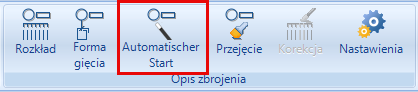
Narzędzie do automatyzacji tworzenia opisów prętów zbrojeniowych
- Dostępne jest również dodatkowe narzędzie, które opisuje kolejno zarówno formy gięcia, jak i rozkłady, zapewniając kompletność opisów wszystkich prętów widocznych na rysunku.
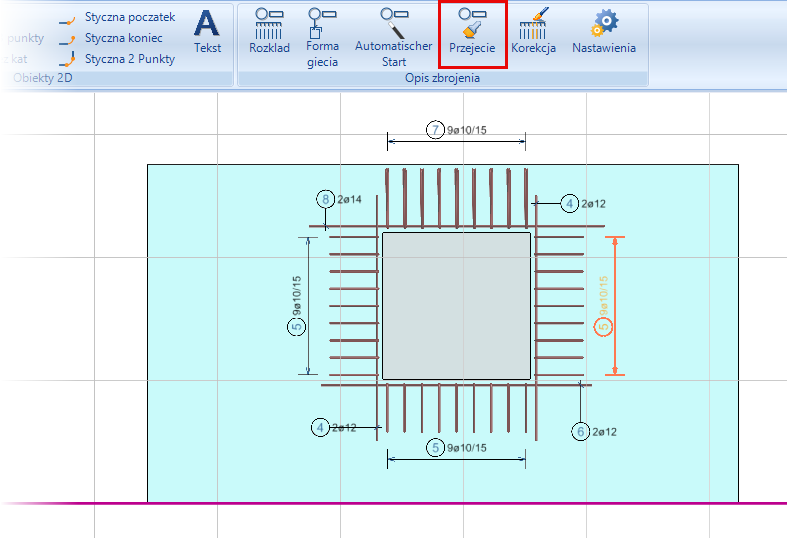
Automatyczne generowanie opisów zbrojenia z biblioteki
Rozszerzona funkcja „Przejęcie” oferuje jeszcze większą automatyzację i spójność dokumentacji. Oprócz dotychczasowego przejmowania opisów prętów w obrębie widoku, narzędzie automatycznie przejmuje również etykiety schematów zbrojeniowych zapisanych w bibliotece programu. Zapewnia to pełną jednolitość oznaczeń zarówno w aktualnym modelu, jak i we wszystkich kolejnych projektach.
Dzięki temu biblioteka programu staje się kompletnym zbiorem danych. Zawiera nie tylko szablony schematów zbrojeniowych, lecz także gotowe opisy zbrojenia. W efekcie użytkownik może szybko tworzyć w pełni kompletny i czytelny rysunek zarówno fragmentu konstrukcji, jak i całych elementów.
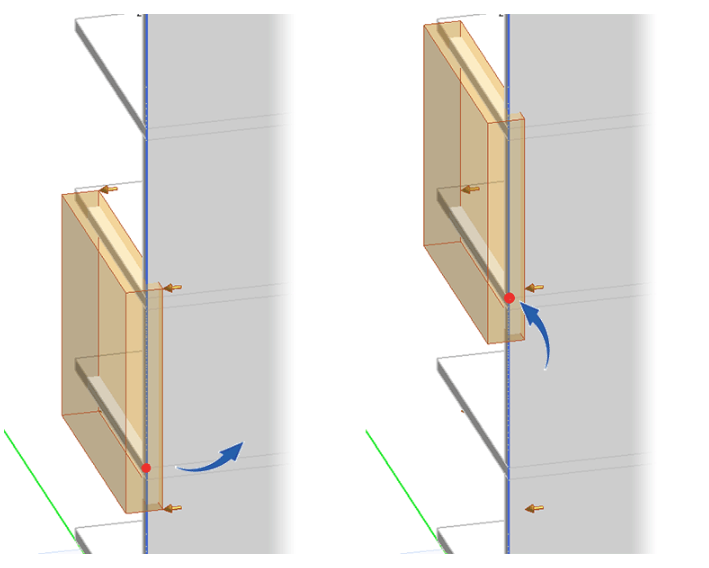
Zmiana lokalizacji przekroju w modelu 3D
6. Arkusze 2D
6.1 Inteligentne przesuwanie pola przekroju widoku
W wersji 2026 wprowadzono funkcję, która pozwala zachować pierwotne położenie przekroju na arkuszu nawet po przesunięciu pola przekroju w modelu.
Aby zachować oryginalne położenie wymiarów i znaczników wysokości, przed przesunięciem pola przekroju należy wyłączyć opcję „Dopasować sprzężenie”.
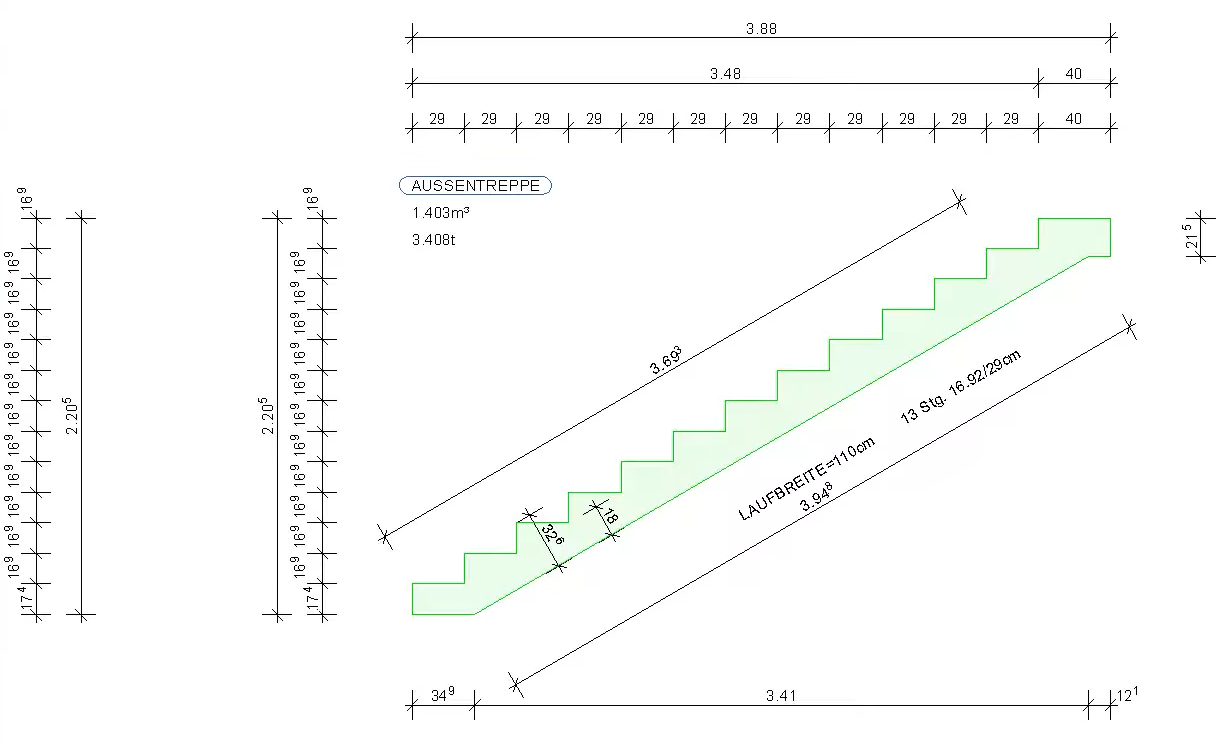
Automatycznie generowane widoki schodów na arkuszach 2D
6.2 Ulepszone rysunki schodów
Usprawniono tworzenie automatycznych rysunków schodów. Istnieje możliwość zapisu indywidualnych ustawień wymiarowania i opisów, które nie wracają do wartości domyślnych po aktualizacji widoku.
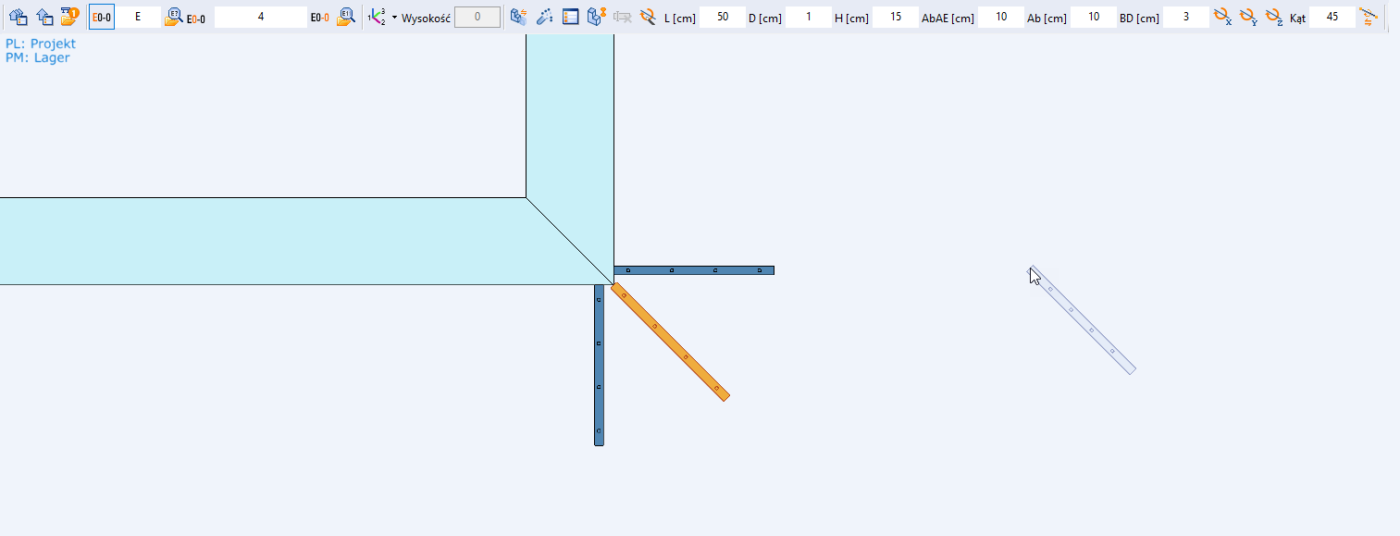
Wprowadzanie akcesoriów firmy Schöck na model
7. Prefabrykacja
Strakon 2026 jeszcze mocniej wspiera projektowanie elementów prefabrykowanych, oferując szybsze przygotowanie dokumentacji warsztatowej, nowe parametryczne akcesoria 3D oraz większą elastyczność projektowania.
7.1 Nowe akcesoria 3D
Baza programu została wzbogacona o nowe akcesoria firm Schöck oraz AVI (m.in. RIPA).
- Nowe akcesoria na przebicie firmy Schöck (Schöck Bole), możemy parametrycznie edytować jeszcze przed wprowadzeniem na model.
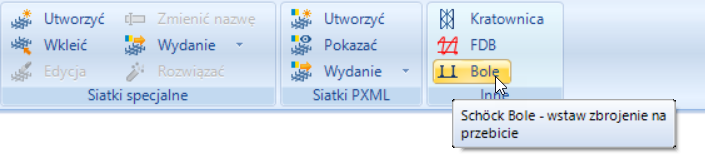
Narzędzie do integracji programu Strakon z programem obliczeniowym firmy Schöck
- Możliwa jest też współpraca z programem obliczeniowym firmy Shöck pozwalająca na bezpośrednie wstawanie akcesoriów na podstawie wyników obliczeń.
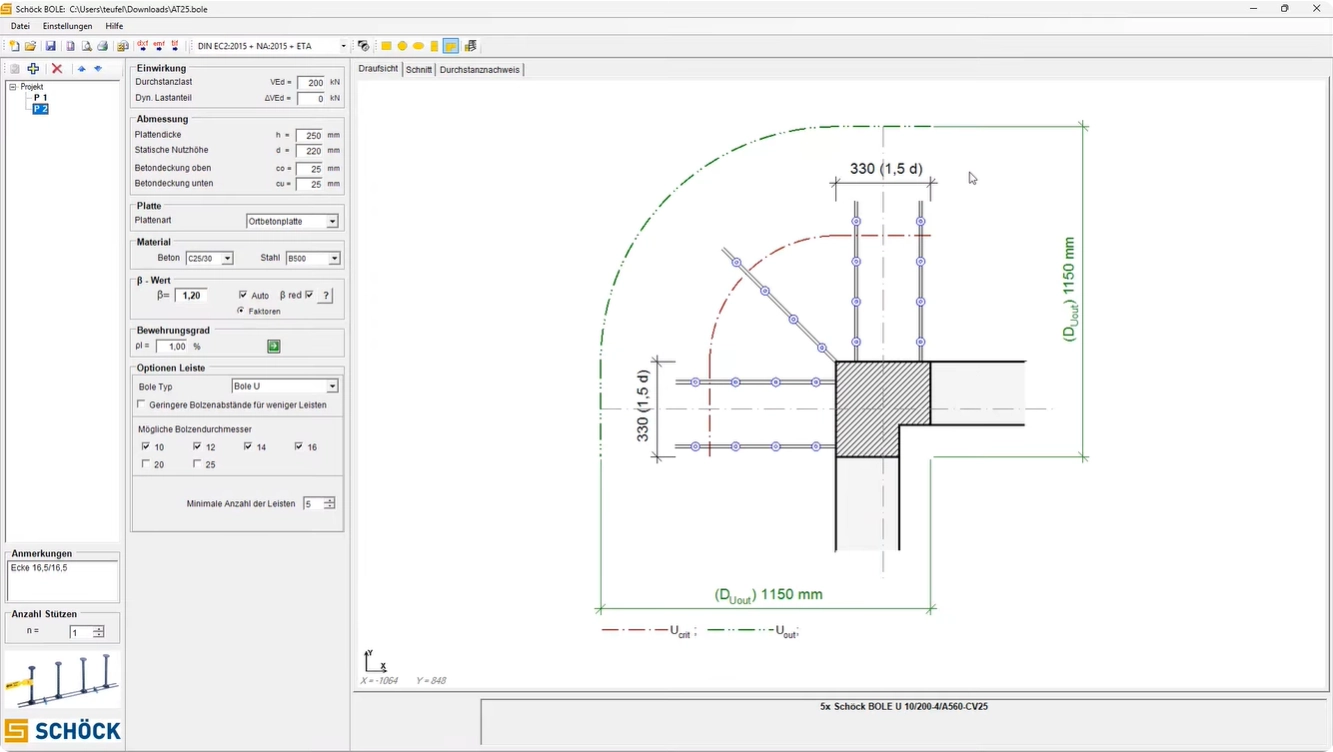
Widok z programu obliczeniowego firmy Schöck

Możliwość obrotu akcesoriów 3D o dowolny kąt podczas wprowadzania na model 3D
7.2 Wygoda przy wprowadzaniu akcesoriów 3D
Rozszerzono możliwości pozycjonowania akcesoriów, możliwy jest obrót o dowolny kąt wokół wybranej osi, a nie tylko co 90°.
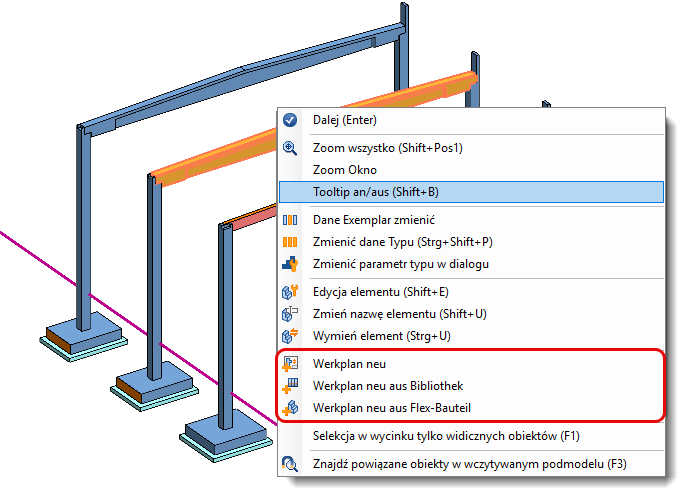
Nowe, rozszerzone menu kontekstowe dla Elementów Flex
7.3 Szybki dostęp do rysunków warsztatowych
W wersji Strakon 2026 znacznie usprawniono pracę z rysunkami warsztatowymi dla Elementów Felx. Od teraz mamy możliwość utworzenia nowego lub otwarcia istniejącego rysunku warsztatowego dla Elementu Flex bezpośrednio z modelu 3D poprzez menu kontekstowe.
To szybki dostęp do dokumentacji dokładnie tam, gdzie jej potrzebujesz, bez zbędnego przełączania się między oknami.
Dostępne nowe opcje obejmują:
- Stwórz nowy rysunek warsztatowy,
- Otwórz istniejący rysunek warsztatowy,
- Stwórz nowy rysunek na podstawie szablonu z biblioteki,
- Stwórz nowy rysunek warsztatowy na podstawie innego Elementu Flex

Nowe narzędzie Rozbij obiekt pomocniczy
7.4 Nowe narzędzie – Rozbij obiekt pomocniczy
Narzędzie pozwala na scalenia zbrojenia z obiektu pomocniczego do standardowego obiektu o tej samej geometrii. Pozwala to na wyeliminowanie zbędnych obiektów pomocniczych powstałych w trakcie kopiowania czy edycji zbrojenia, zachowując czytelny i zoptymalizowany model.
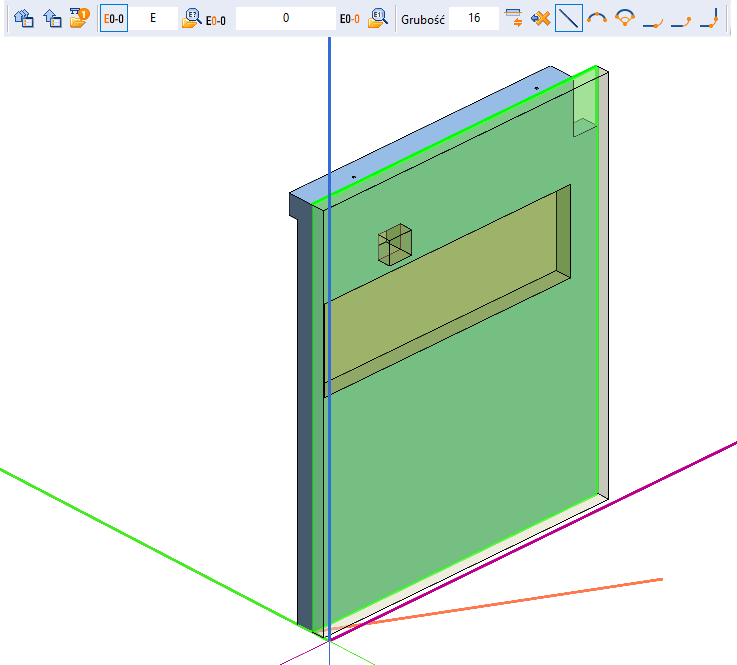
Modelowanie materiału izolacyjnego na ścianie w formie akcesorium powierzchniowego
7.5 Rozkład akcesoriów powierzchniowych
Umożliwia wprowadzenie akcesoriów powierzchniowych, takich jak EPS, które są następnie uwzględniane w zestawieniach wraz z powierzchnią. Możliwe jest zdefiniowanie powierzchni z otworami oraz dynamiczna edycja geometrii przy użyciu punktów chwytania.
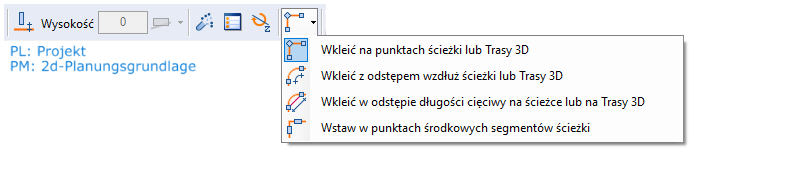
Nowe opcje rozkładu Elementów Flex po ścieżce
7.6 Rozkład elementów Flex po ścieżce
Wprowadzono nowe, rozszerzone możliwości określania lokalizacji Elementów Flex wzdłuż ścieżki, które zapewniają większą precyzję i kontrolę nad ich rozmieszczeniem.
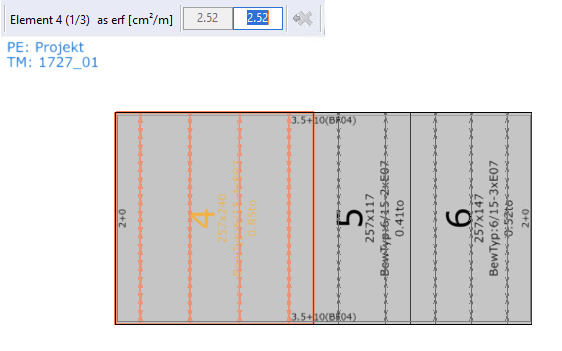
Edycja wymaganego pola przekroju w płycie typu filigran
8. Moduł Strakon Semi-Precast
8.1 Wymagane pole zbrojenia dla płyt filigran
Dodano możliwość określenia wymaganego pola zbrojenia w kierunku podłużnym dla wybranej płyty filigran.
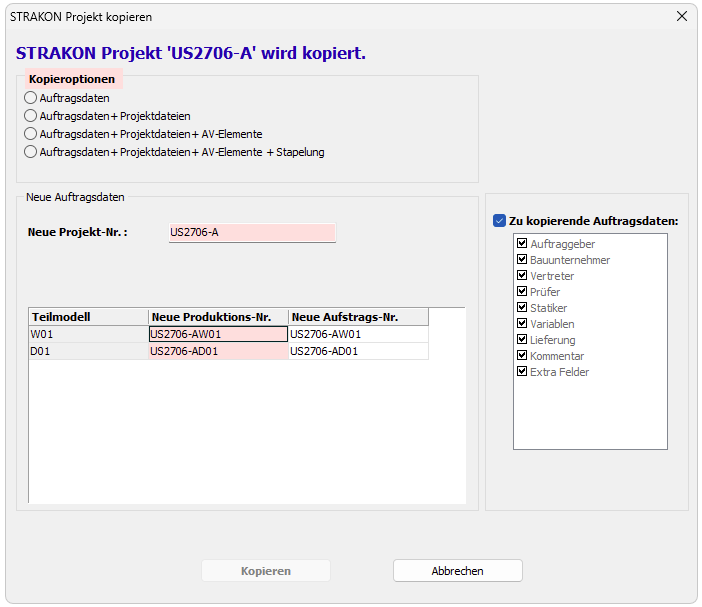
Okno ustawień kopiowania całego projektu w module FT-Plan
8.2 Możliwość kopiowania projektu
Wprowadzono nową funkcję umożliwiającą utworzenie kopii całego projektu w module FT Plan.
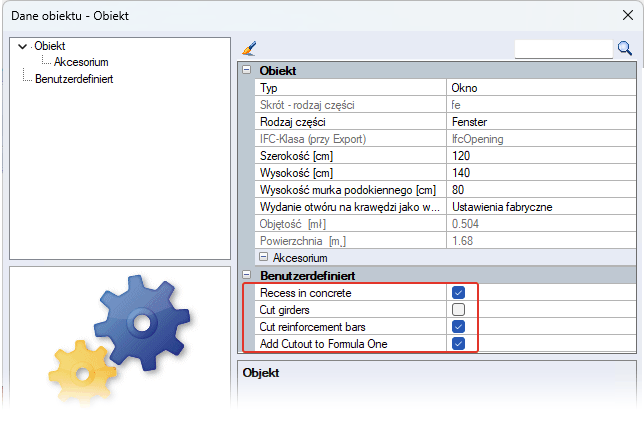
Okno ustawień parametrów dla otworów w ścianach zespolonych typu filigran
8.3 Zaawansowane ustawienia dla otworów w ścianach
W ustawieniach ścian dla punktów wycięć i otworów ściennych można również określić, czy mają one być zdefiniowane jako strefy otworów przechodzące przez kratowniczki i zbrojenie.