1. OGÓLNE
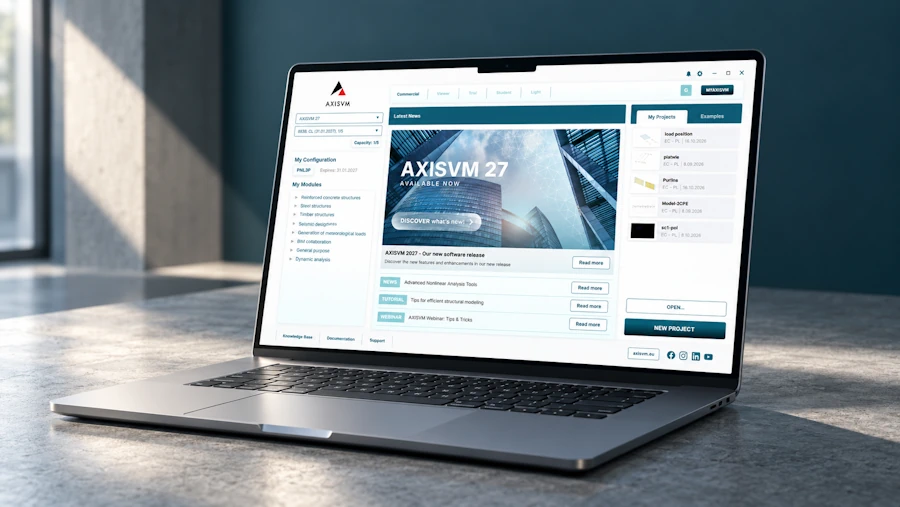
1.1. AxisVM Launcher: wszystko w jednym miejscu
Nowa aplikacja AxisVM Launcher to centralny punkt dostępu do rodziny produktów AxisVM i powiązanych usług. Z jednego miejsca można:
- uruchomić dowolną z zainstalowanych na komputerze wersji głównych AxisVM, bez szukania właściwej ikony,
- aktualizować program, a w razie potrzeby powrócić do poprzedniego wydania,
- sprawdzić liczbę wolnych stanowisk (dla licencji wielostanowiskowych) oraz termin ważności licencji czasowej,
- przejrzeć moduły dostępne w posiadanej konfiguracji,
- zarządzać projektami.
Po zalogowaniu się przez Launcher do konta my.axisvm.eu dostępne są też AxisVM Viewer, czyli przeglądarka modeli, oraz zarejestrowana wersja próbna programu.
Launcher na bieżąco informuje również o nowościach. Wyświetla najnowsze wiadomości o programie, zapowiedzi webinarów i szkoleń oraz artykuły z bazy wiedzy, a także udostępnia przykładowe modele przygotowane przez twórców programu.
1.2. Eurokody drugiej generacji
CEN opublikował drugą generację Eurokodów. Normy te muszą zostać wprowadzone jako krajowe do jesieni 2027 r., a normy pierwszej generacji wycofane do wiosny 2028 r. W niektórych krajach stosowanie nowych norm może stać się obowiązkowe wcześniej.
AxisVM 27 rozpoczyna wdrażanie Eurokodów 2. generacji. Obsługa będzie wprowadzana stopniowo, w miarę publikacji poszczególnych norm i postanowień krajowych, tak by wdrożenie zakończyło się przed końcem okresu przejściowego. Dzięki temu z nowymi wymaganiami można zapoznać się z wyprzedzeniem, zanim staną się obowiązkowe.
 Dla wersji 27 planowany zakres norm drugiej generacji zawiera:
• EN 1990,
• EN 1993-1-1,
• EN 1996-1-1,
• EN 1992-1-1 (na początek w zakresie: słupy i belki).
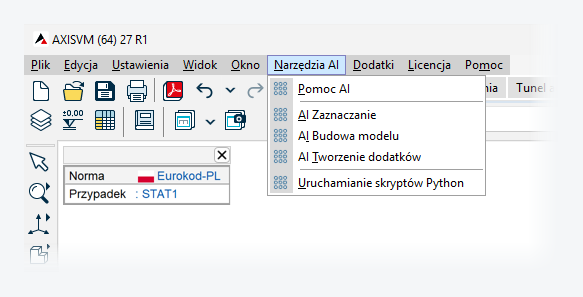
Menu z narzędziami AI w AxisVM 27
1.3. Narzędzia AI
AxisVM 27 wprowadza nowe menu Narzędzia AI z poleceniami:
- Pomoc AI,
- AI Zaznaczanie,
- AI Budowa modelu,
- AI Tworzenie dodatków oraz
- Uruchamianie skryptów Python.
Narzędzia AI nie wymagają zakupu dodatkowego modułu. Są dostępne dla użytkowników z aktywnym Pakietem Serwisowym.
Pakiety Serwisowe zakupione lub odnowione do 31 grudnia 2026 r. obejmują dostęp do narzędzi AI bez dodatkowych opłat przez cały okres ich ważności, nie dłużej jednak niż do końca 2027 r.
Ponieważ technologie AI rozwijają się bardzo szybko, a wraz z nimi zakres możliwości narzędzi w AxisVM, zasady dostępu w kolejnych latach przedstawimy z odpowiednim wyprzedzeniem.
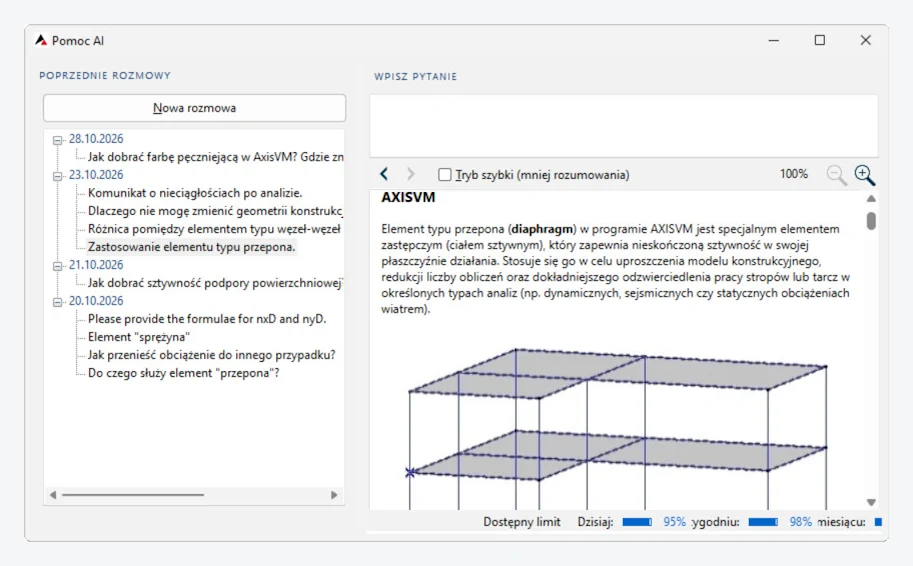
Okno dialogowe AI Pomoc w AxisVM.
1.3.1 Pomoc AI
Tradycyjną pomoc programu w postaci podręcznika rozszerza teraz czat AI, dostępny w menu Narzędzia AI jako Pomoc AI. Pytania dotyczące pracy z AxisVM zadaje się własnymi słowami, a asystent wskazuje powiązane informacje techniczne i proponuje rozwiązanie. Nie musisz już zgadywać słów kluczowych i ręcznie przeglądać dokumentację. Odpowiedzi zawierają łącza do źródeł, które można od razu otworzyć.
Pytania są grupowane w rozmowy, więc wcześniejsze pytania i odpowiedzi stanowią kontekst dla kolejnych. Rozmowy zapisują się według dat i można do nich wracać. Opcja Tryb szybki przyspiesza odpowiedzi kosztem mniej dogłębnego rozumowania. Asystent odpowiada wyłącznie na pytania związane z AxisVM i praktyką inżynierską.
Ze względu na wydajność serwera obowiązuje dzienny, tygodniowy i miesięczny limit pytań. Pozostały limit jest widoczny w dolnej części okna.
Odpowiedzi opierają się na spójnej bazie wiedzy o programie: artykułach, odpowiedziach działu wsparcia technicznego, transkrypcjach materiałów wideo i innych źródłach.
1.3.2 Agent AxisVM: AI Zaznaczanie, AI Budowa modelu, AI Tworzenie dodatków
Trzy narzędzia z prefiksem AI (Zaznaczanie, Budowa modelu, Tworzenie dodatków) obsługuje Agent AxisVM. To asystent sztucznej inteligencji, który na podstawie poleceń w języku naturalnym wykonuje operacje w otwartym modelu: zaznacza elementy, tworzy fragmenty, buduje i modyfikuje model, a także przygotowuje dodatki do wielokrotnego użytku. Narzędzia AI wymagają aktywnego połączenia z internetem.
Agent korzysta z serwerów AxisVM MCP. MCP (Model Context Protocol) to otwarty standard łączenia aplikacji z agentami sztucznej inteligencji. Agent generuje kod Python, który steruje programem AxisVM przez serwer COM, a wynik każdej operacji jest od razu widoczny w modelu.
Wybór modelu AI odbywa się w oknie Settings, gdzie wybiera się dostawcę i model AI. Obsługiwani są dostawcy:
- OpenAI z logowaniem OAuth, w ramach standardowej subskrypcji ChatGPT (opcja zalecana: agent korzysta z limitu Codex dostępnego w subskrypcji, bez dodatkowych opłat za API),
- OpenAI, Anthropic (Claude) i Google (Gemini) z własnym kluczem API,
- modele lokalne lub hostowane, zgodne z API OpenAI.
Listę dostępnych modeli można w każdej chwili odświeżyć. Dla wybranego modelu można ustawić poziom rozumowania (Thinking), a u niektórych dostawców także parametry Temperature i Top P. Ustawienia można zapisać do pliku agent_settings.ini i przekazać współpracownikom, aby cały zespół pracował w tej samej konfiguracji.
AI Zaznaczanie – to narzędzie wyszukuje, filtruje i zaznacza elementy na podstawie kryteriów opisanych własnymi słowami, np.:
- „Zaznacz wszystkie linie z materiału C24”,
- „Zaznacz wszystkie słupy na elewacjach podłużnych”,
- „Zaznacz obszary ścian, w których brakuje parametrów zbrojenia”.
Filtry mogą dotyczyć węzłów, linii, obszarów oraz różnych typów elementów i wyników analizy, a kryteria mogą obejmować m.in. nazwę i typ elementu, materiał, przekrój czy wartość liczbową. Przed zmianą zaznaczenia agent pokazuje podgląd: liczbę znalezionych elementów i ich identyfikatory. Z wyniku można na życzenie utworzyć fragment.
Narzędzie odpowiada także na pytania o model, np. jakie elementy, podpory czy kombinacje obciążeń zawiera. Szczególnie przydaje się przy złożonych selekcjach, które dotąd wymagały łączenia wielu fragmentów lub zaznaczania z wiersza poleceń według kilku kryteriów, a także przy diagnostyce modelu i wyszukiwaniu przeoczeń. AI Zaznaczanie nie tworzy ani nie zmienia elementów modelu.
Często używane zapytania można zapisać w sekcji Saved Queries & Selections i uruchamiać ponownie.
AI Budowa modelu – to narzędzie tworzy i modyfikuje model na podstawie opisu konstrukcji w języku naturalnym. Agent definiuje geometrię, elementy i ich właściwości oraz wykonuje inne operacje na aktywnym modelu. Opis może mieć dowolny stopień szczegółowości.
Jeśli agentowi brakuje informacji, zadaje pytania uzupełniające i proponuje gotowe odpowiedzi do wyboru (można też wpisać własną). Gdy zbierze potrzebne dane, generuje i wykonuje kod, a następnie podsumowuje, co zostało dodane do modelu. Wynik zatwierdza się zielonym znacznikiem albo odrzuca czerwonym znakiem X i kontynuuje rozmowę, naprowadzając agenta na właściwe rozwiązanie.
Budowa dużego modelu, liczącego setki elementów, skraca się do czasu rozmowy z agentem. Za sprawdzenie poprawności inżynierskiej modelu nadal odpowiada użytkownik, który może go dowolnie weryfikować i poprawiać standardowymi narzędziami programu.
AI Tworzenie dodatków – to narzędzie zamienia powtarzalne czynności w dodatki (AddOn) do wielokrotnego użytku. To, co dotąd wymagało umiejętności programowania lub znajomości środowiska Grasshopper, staje się dostępne dla każdego użytkownika.
Wystarczy opisać zadanie do zautomatyzowania: oczekiwany wynik, warunki działania i parametry ustawiane przy uruchomieniu. Agent przygotowuje szczegółowy plan z kryteriami weryfikacji, który użytkownik zatwierdza (Approve) lub odsyła do poprawy (Request changes). Następnie agent tworzy dodatek i sprawdza, czy spełnia ustalone warunki.
Zweryfikowane dodatki zapisują się automatycznie w panelu Saved AddOns. Przed każdym uruchomieniem (Run in AXISVM) można zmienić ich parametry, np. wymiary geometryczne, liczbę kondygnacji czy liczbę przęseł. Dzięki temu jednym dodatkiem można generować całe rodziny powtarzalnych konstrukcji albo jednym kliknięciem wykonywać rutynowe operacje na wynikach.
Dodatek to skrypt Python działający na modelu otwartym w AxisVM. Można go używać na dwa sposoby:
- z panelu Saved AddOns: uruchomienie jest kontrolowane i weryfikowane, a jeśli się nie powiedzie, zmiany w modelu są wycofywane,
- jako samodzielny skrypt .py: po pierwszej udanej weryfikacji dostępna jest kopia skryptu, którą można zapisać i uruchamiać w środowisku Python, np. w oknie Uruchamianie skryptów Python (zob. 1.5). Taki skrypt nie ma zabezpieczeń zarządzanego uruchomienia, w tym automatycznego wycofania zmian przy błędzie, dlatego warto wcześniej zapisać kopię modelu.
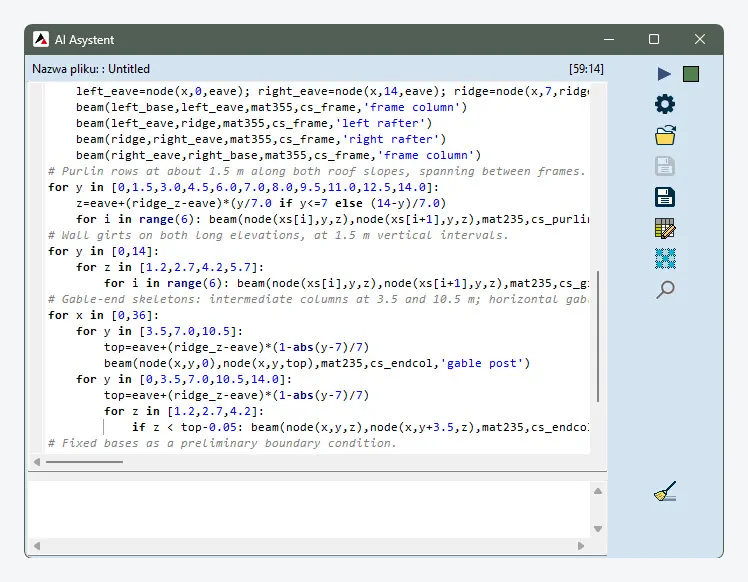
Uruchamianie skryptów Python w AxisVM.
Uruchamianie skryptów Python – nowe okno o tej nazwie pozwala wykorzystać w AxisVM kod wygenerowany przez AI, w programie albo w dowolnym czacie AI, a także skrypty pisane samodzielnie. Służy do importowania, edytowania, zapisywania, przechowywania i uruchamiania skryptów Python, które wykonują operacje na modelu. Skrypt steruje uruchomionym programem przez serwer COM AxisVM, więc może zaznaczać elementy oraz budować i modyfikować modele.
Ze skryptów można zbudować własny pasek narzędzi: każdemu przyciskowi przypisuje się skrypt, nazwę i ikonę PNG, a pasek umieszcza się jako pływającą paletę w dowolnym miejscu nad oknem programu. Często używane procedury uruchamia się wtedy jednym kliknięciem.
AxisVM instaluje wbudowany interpreter Python 3.13 (folder PythonEmbedded64) z menedżerem pakietów pip i pakietem comtypes, wraz z przykładowym skryptem pokazującym połączenie z serwerem COM. Dodatkowe pakiety Python można doinstalować poleceniem pip.
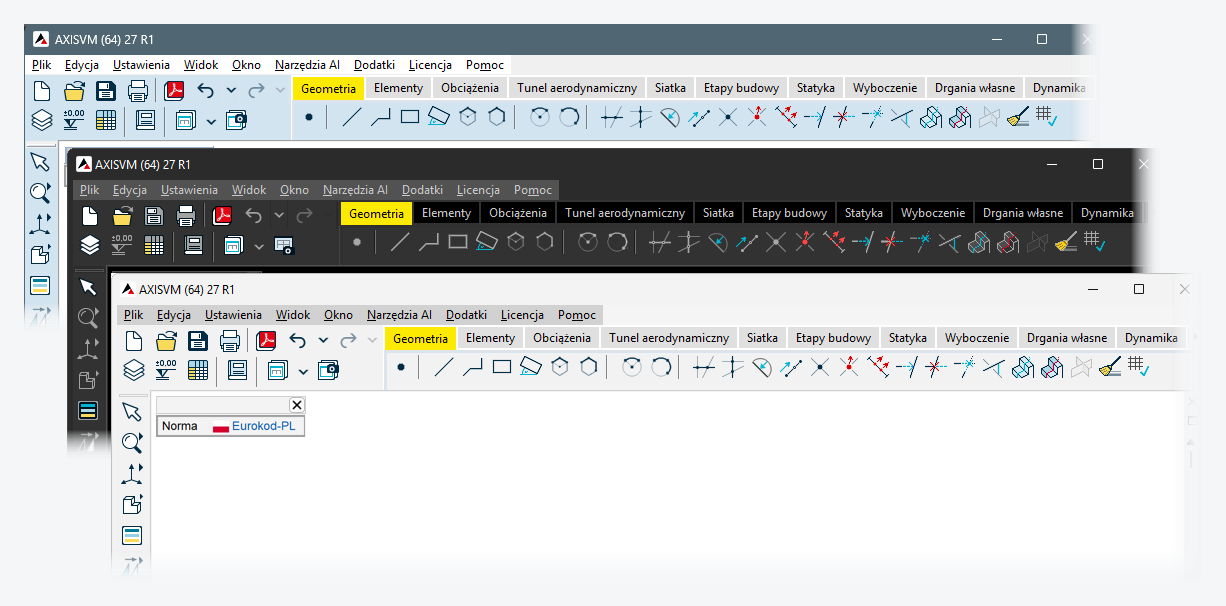
Porównanie dostępnych skórek interfejsu w AxisVM 27
1.4. Przebudowa interfejsu i nowe motywy graficzne („skórki”)
AxisVM 27 przynosi gruntowne odświeżenie interfejsu. Program ma nowoczesny, bardziej przejrzysty wygląd, a jednocześnie zachowuje dobrze znany układ menu i narzędzi, więc nie trzeba się go uczyć od nowa.
Wprowadzono motywy graficzne: obok klasycznego trybu dostępne są motyw jasny i ciemny. Motywy zmieniają nie tylko kolorystykę, ale też wygląd elementów interfejsu, takich jak przyciski, paski narzędzi i okna dialogowe.
Szczególnie wyczekiwany jest motyw ciemny. Wielu inżynierów spędza przed ekranem całe dnie i wybiera ciemne tło, które mniej męczy wzrok niż jasne, zwłaszcza przy długiej pracy i słabszym oświetleniu. Kto woli dotychczasowy wygląd, może w każdej chwili wrócić do motywu klasycznego.
W całym programie odświeżono również ikony. Nowy, spójny zestaw obejmuje wszystkie paski narzędzi, menu i okna dialogowe: setki symboli zostały przerysowane od podstaw. Ikony są czytelniejsze i lepiej się wyróżniają w każdym z motywów.
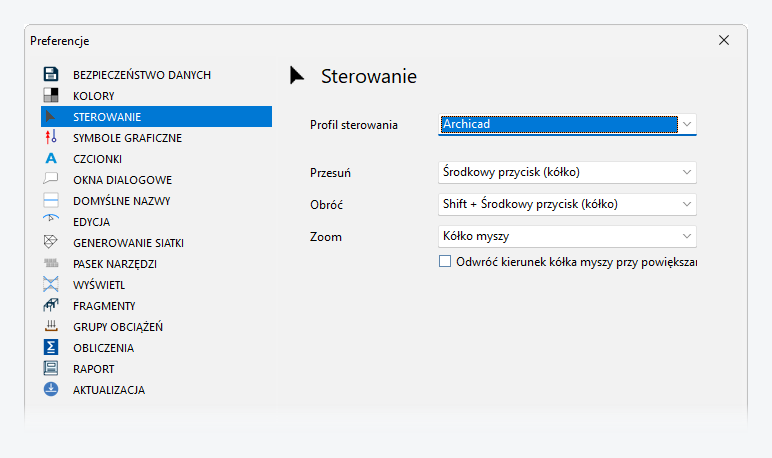
Okno Preferencje z opcjami sterowania myszką
1.5. Profile sterowania myszą
W oknie Preferencje pojawiła się nowa zakładka Sterowanie. Można w niej wybrać Profil sterowania, czyli gotowy zestaw ustawień znany z innych programów projektowych, np.: Archicad, IDEA Statica, Autodesk Revit, RFEM itd.
Ułatwia to pracę osobom, które na co dzień przełączają się między kilkoma aplikacjami, np. modelem architektonicznym a obliczeniowym, bo nie muszą zmieniać nawyków przy każdej zmianie programu. Przyciski i kombinacje klawiszy do przesuwania, obracania i przybliżania modelu można też ustawić samodzielnie.
1.6. Zachowanie zaznaczenia po anulowaniu operacji
Po przerwaniu operacji zaznaczone elementy pozostają wybrane i nie znikają. Operację można od razu powtórzyć, bez ponownego zaznaczania i bez sięgania po polecenie Przywróć poprzedni wybór.
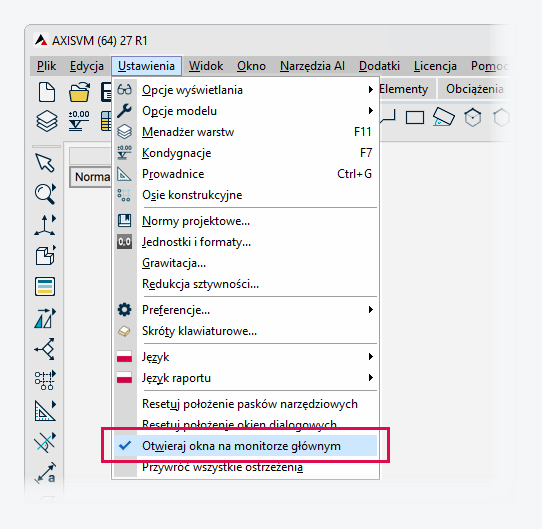
Położenie w menu głównym opcji "Okna dialogowe na głównym monitorze"
1.7. Wiele monitorów i okna dialogowe na głównym ekranie
Nowa opcja „Okna dialogowe na głównym monitorze” sprawia, że okna dialogowe otwierają się na ekranie, na którym aktualnie znajduje się główne okno AxisVM, zamiast w zapamiętanym wcześniej położeniu. Rozwiązuje to problem okien otwierających się na drugim monitorze lub poza widocznym obszarem, szczególnie przy pracy na kilku monitorach.
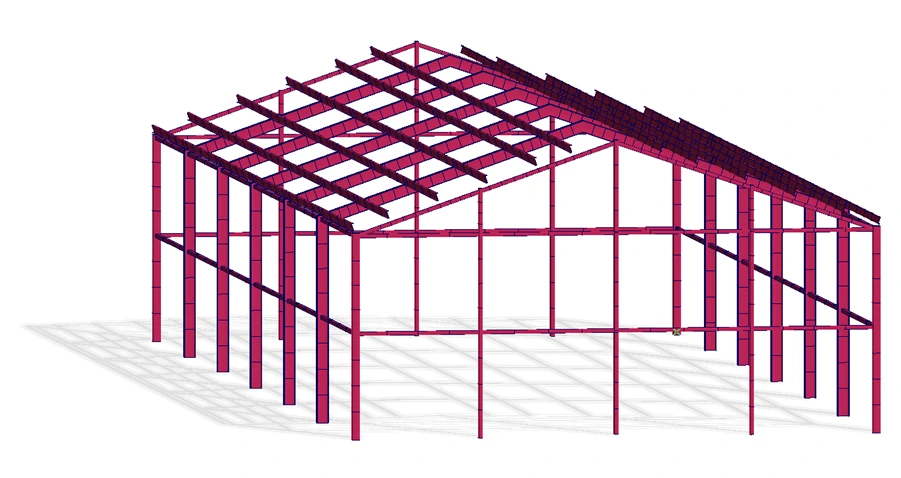
Ulepszona wizualizacja modelu konstrukcji uwzględniająca cień.
1.8. Przeszklenia i cienie w wizualizacjach
Otwory w ścianach można opcjonalnie pokazywać na renderingu jako przeszklenia. Dodatkowo da się ustawić kierunek padania światła, dzięki czemu konstrukcja rzuca cień. Model zyskuje głębię i realizm, a wizualizacje architektoniczne stają się atrakcyjniejsze, np. przy prezentacji koncepcji inwestorowi lub architektowi.
1.9. Poprawiona wydajność i stabilność
Szereg optymalizacji przyspieszył i ustabilizował wyznaczanie obwiedni, obliczanie wartości krytycznych oraz ogólne działanie programu. Korzyści najbardziej widać w dużych modelach i złożonych projektach.
2. BIM i WSPÓŁPRACA
2.1. Obsługa Revit 2027
Moduł REV do dwukierunkowej wymiany danych między programami Revit i AxisVM obsługuje wersję Revit 2027.
2.2. Obsługa formatu SAF w wersji 2.1 i 2.2
 Moduł SAF został rozbudowany o obsługę formatów SAF 2.1 i SAF 2.2, co usprawnia wymianę danych między aplikacjami BIM a programami do projektowania konstrukcji.
W formacie SAF 2.1 można eksportować siły wewnętrzne w prętach kratowych, belkach i żebrach, z analiz statycznych liniowych i nieliniowych oraz z analiz dynamicznych, także z wielu analiz jednocześnie. SAF 2.2 dodaje eksport sił wewnętrznych w elementach powierzchniowych wzdłuż konturów obszarów.
Program importuje i wyświetla także informację o normie projektowej zapisanej w pliku SAF.
2.3. GrasshopperToAxisVM 9.0
Nowa wersja dodatku GrasshopperToAxisVM (bezpłatne narzędzie) poszerza integrację modelowania parametrycznego z AxisVM. Najważniejsza nowość to bezpośredni import parametrów wymiarowania belek i słupów żelbetowych.
Komponent Importeur obsługuje teraz podpory, przypadki i kombinacje obciążeń oraz panele obciążeniowe, a z poziomu Grasshoppera można zarządzać fragmentami logicznymi modelu. Istniejące komponenty stały się bardziej elastyczne i zwarte, a definiowanie obciążeń prostsze.
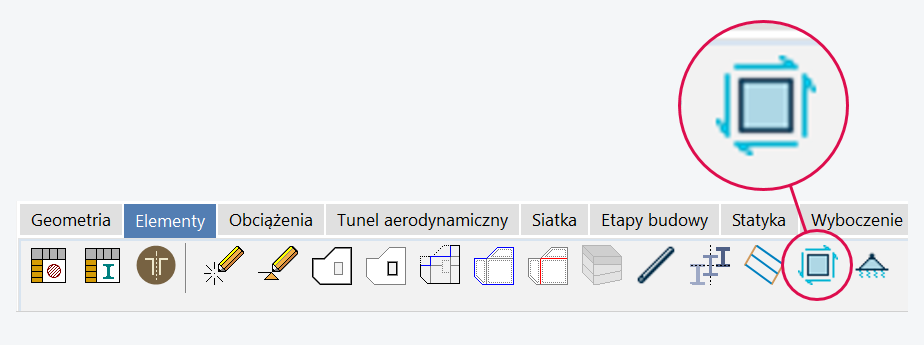
Polecenie do definiowania "Steżeń tarczowych"
3. ELEMENTY
3.1. Stężenie tarczowe
Nowa opcja dostępna na zakładce Elementy to stężenie tarczowe. Pozwala ona bezpośrednio uwzględnić usztywniający wpływ poszycia, zarówno w globalnym modelu konstrukcji, jak i w modułach wymiarowania stali.
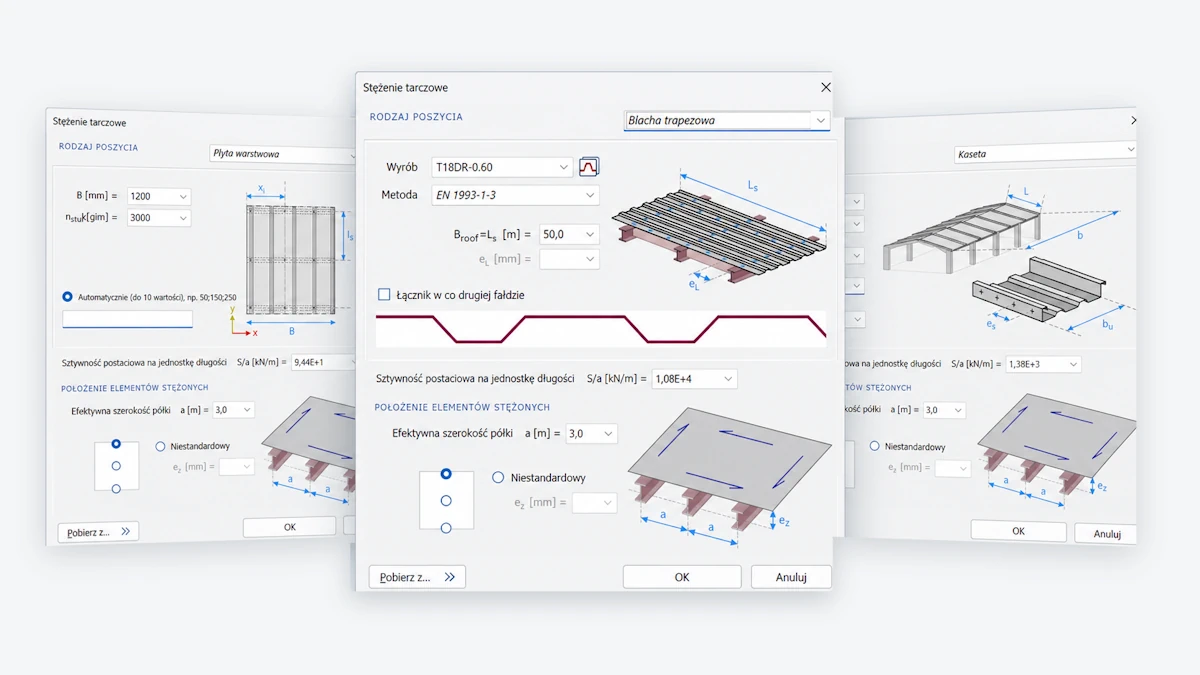
Różne warianty definiowania poszycia jako: płyta warstwowa, blacha trapezowa, kaseta.
Do wyboru są następujące typy poszycia:
- blacha trapezowa,
- płyta warstwowa,
- kaseta
- typ własny, np. płyta OSB.
Sztywność tarczy można przypisać do belek i żeber, także z uwzględnieniem mimośrodu połączenia (np. blacha trapezowa mocowana do górnych półek płatwi).
Uwzględnienie poszycia przynosi dwie istotne korzyści:
- Czytelniejsza analiza wyboczeniowa. Poszycie stabilizuje wiotkie elementy podkonstrukcji, takie jak płatwie i rygle, więc ich lokalne postacie wyboczenia nie zajmują już całej puli pierwszych postaci własnych. Postacie istotne dla konstrukcji głównej pojawiają się wcześniej i łatwiej je znaleźć, bez zwiększania liczby obliczanych postaci.
- Dokładniejszy moment krytyczny przy wymiarowaniu stali. Sztywność tarczy jest uwzględniana przy wyznaczaniu momentu krytycznego zwichrzenia. Elementy stężone poszyciem otrzymują wyższy, bardziej realistyczny moment krytyczny, a w efekcie większą nośność na zwichrzenie.
Do dyspozycji są nowe okna definicji, funkcje wizualizacji oraz biblioteki produktów oparte na danych producentów blach trapezowych: Pruszyński, ArcelorMittal, Fischer, Hoesch i Lindab.
Nowa funkcjonalność rozszerza moduł bazowy AxisVM (NL1, NL2, NL3), jest więc dostępna dla każdego użytkownika programu najnowszej wersji.
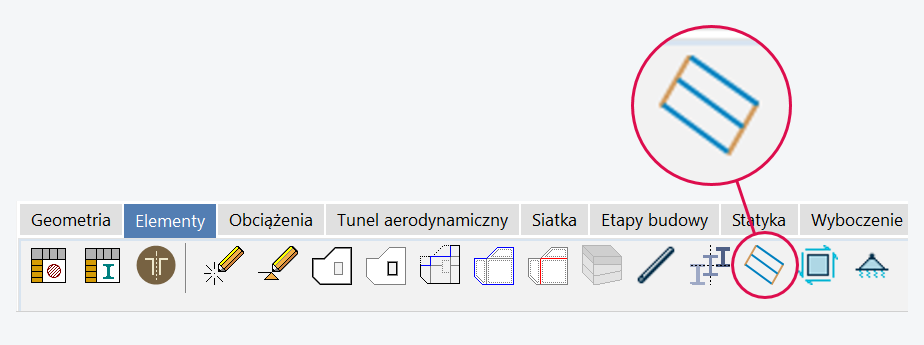
Polecenie do automatycznego rozkładu "Zimnogiętych elementów podkonstrukcji"
3.2. Kreator rozkładu płatwi i rygli
Nowy kreator automatycznie rozmieszcza elementy podkonstrukcji na połaciach dachowych i ściennych. Wystarczy zdefiniować w przestrzeni prostokątną powierzchnię dachu i podać najważniejsze parametry: typy przekrojów, rozstaw, zakłady i sposób wykonania połączeń. Program sam rozmieszcza płatwie i łączy je z pozostałymi elementami modelu.
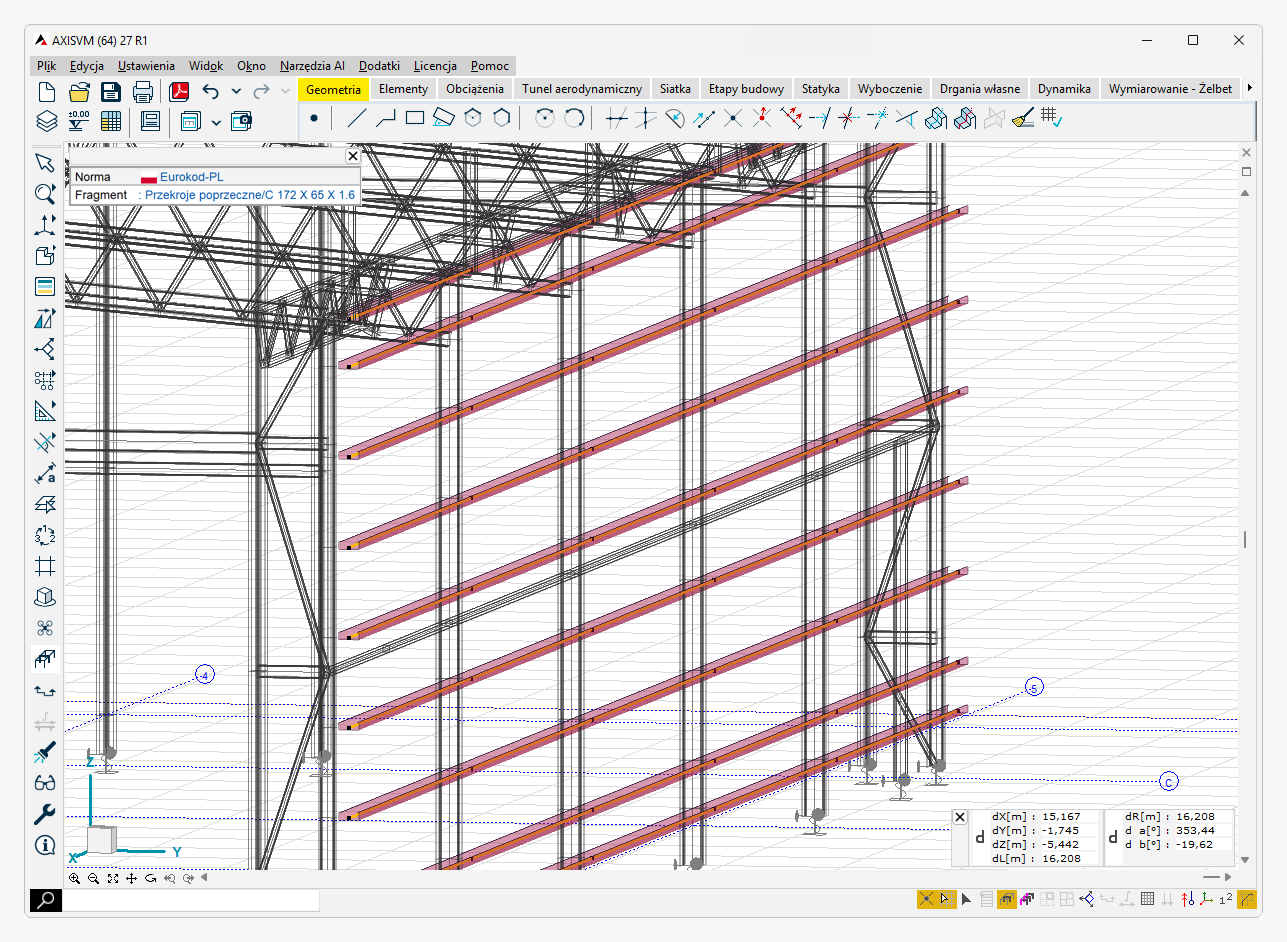
Cienkościenne rygle ścienne rozłożone na hali stalowej w modelu obliczeniowym.
Cały układ jest definiowany parametrycznie, więc po zmianie założeń projektowych model można dostosować kilkoma kliknięciami.
Nowy kreator automatycznie rozmieszcza elementy podkonstrukcji na połaciach dachowych i ściennych. Wystarczy zdefiniować w przestrzeni prostokątną powierzchnię połaci i podać najważniejsze parametry: typy przekrojów, rozstaw, sposób podparcia oraz schemat statyczny elementów podkonstrukcji.
Do wyboru są schematy:
- swobodnie podparty,
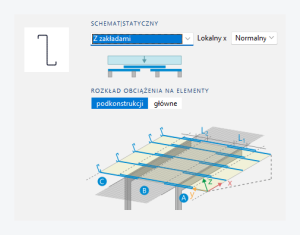
- belka ciągła,
- z zakładami,
- z nakładkami.
Dla skrajnych elementów, pierwszego i ostatniego, można przyjąć inny profil niż dla pozostałych.
Program sam rozmieszcza elementy podkonstrukcji, nadaje im parametry wynikające z wybranego schematu i łączy je z pozostałymi elementami modelu.
Odpada w ten sposób żmudne ręczne modelowanie podkonstrukcji: dzielenie prętów, odwzorowywanie stref zakładów i nakładek, ustawianie połączeń i przekrojów element po elemencie. Otrzymany model wiernie odwzorowuje rzeczywistą pracę układu, więc stanowi miarodajną podstawę do dalszych analiz i do wymiarowania w module SD3. Cały układ jest zdefiniowany parametrycznie, więc po zmianie założeń projektowych model można dostosować kilkoma kliknięciami.
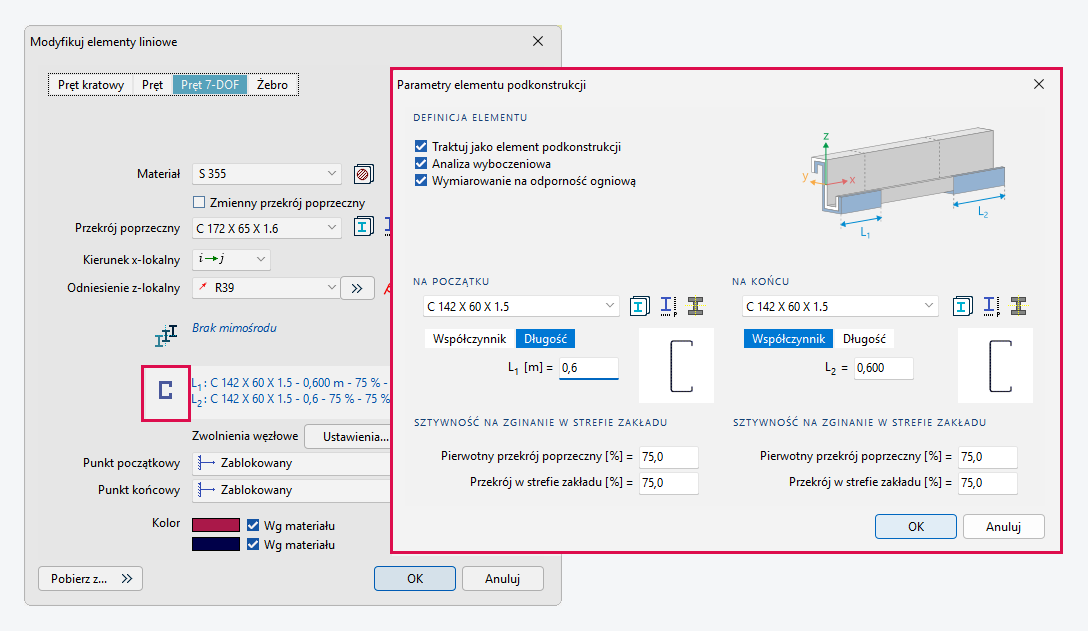
Definiowanie parametrów do obliczeń dla zimnogiętego elementu podkonstrukcji.
3.3. Ułatwione zadawanie parametrów płatwi i rygli cienkościennych
Parametry elementów podkonstrukcji, takie jak długość zakładu, można teraz przypisywać również bezpośrednio do prętów i żeber o przekroju zimnogiętym. Model analityczny uwzględnia wtedy zwiększony moment bezwładności płatwi i rygli w miejscach zakładów, bez ręcznego dzielenia elementów i osobnego definiowania przekrojów w strefach zakładów.
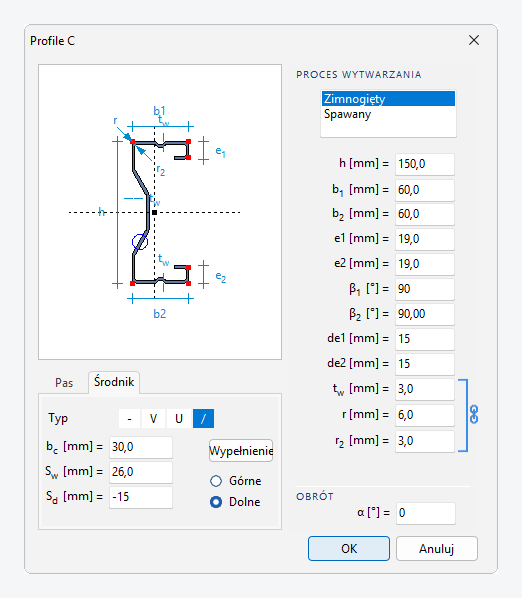
Edytor przekrojów poprzecznych dla kształtowników giętych na zimno.
3.4. Nowe biblioteki profili zimnogiętych
Baza przekrojów zawiera teraz biblioteki profili zimnogiętych czołowych europejskich producentów, m.in. Pruszyński, Lindab i Metsec: kształtowniki typu C, Z, Sigma, Sigma+ oraz S.
Dla mniej typowego asortymentu przekrój można zdefiniować parametrycznie w edytorze przekrojów, który oferuje teraz znacznie więcej możliwości. W profilach C i Z można dodawać usztywnienia typu U lub V, zarówno w środniku, jak i w półkach, ze swobodnie określanym położeniem, szerokością, wysokością i kątem nachylenia. Profile można też wyposażyć w dodatkowe odgięcia na końcach półek.
3.5. Rozszerzona biblioteka materiałowa stali
Biblioteka materiałów zawiera gatunki stali stosowane do produkcji kształtowników formowanych na zimno, zgodnie z tablicami 3.1a i 3.1b normy EN 1993-1-3 oraz powiązaną literaturą techniczną.
Dzięki gatunkom zgodnym z EN 1993-1-3 wymiarowanie w module SD3 opiera się na parametrach materiału, z którego rzeczywiście produkuje się kształtowniki zimnogięte, a nie na parametrach stali przyjmowanych dla profili gorącowalcowanych.
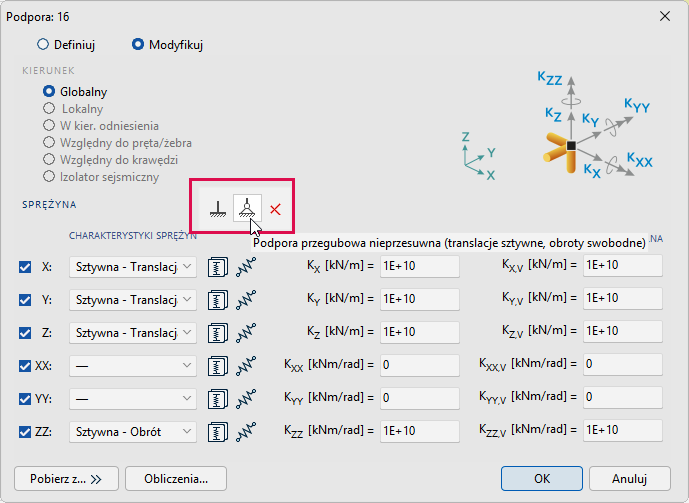
Opcje predefiniowania parametrów podpory.
3.6. Predefiniowane parametry podpór dla szybszych ustawień
W oknach definiowania podpór węzłowych, sprężyn oraz zwolnień krawędziowych pojawiły się gotowe zestawy ustawień dla najczęstszych warunków podparcia. Utwierdzenie, przegub lub wyzerowanie komponentów wybiera się teraz jednym kliknięciem, bez ustawiania sztywności dla poszczególnych stopni swobody.
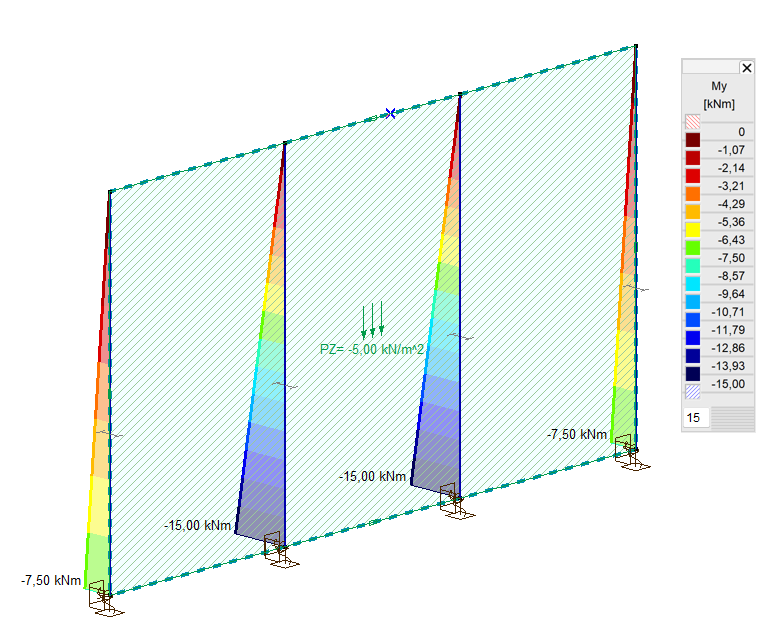
Mimośrodowe obciążenie pionowe na słupy zdefiniowane poprzez przesunięcie panelu obciążeniowego po e_z.
4. OBCIĄŻENIA
4.1. Mimośrodowe przekazywanie obciążeń z paneli
Panel obciążeniowy może mieć teraz zdefiniowany mimośród względem elementów na jakie rozkłada obciążenie. Pozwala to odwzorować sytuację, w której obciążenie nie działa w osi elementu, i uzyskać w analizie statycznej dodatkowe momenty.
Funkcja ma duże znaczenie w analizie wyboczeniowej modeli z prętami 7DOF, gdzie wynik zależy od punktu przyłożenia obciążenia do profilu, a także w analizach nieliniowych geometrycznie (efekty II rzędu).
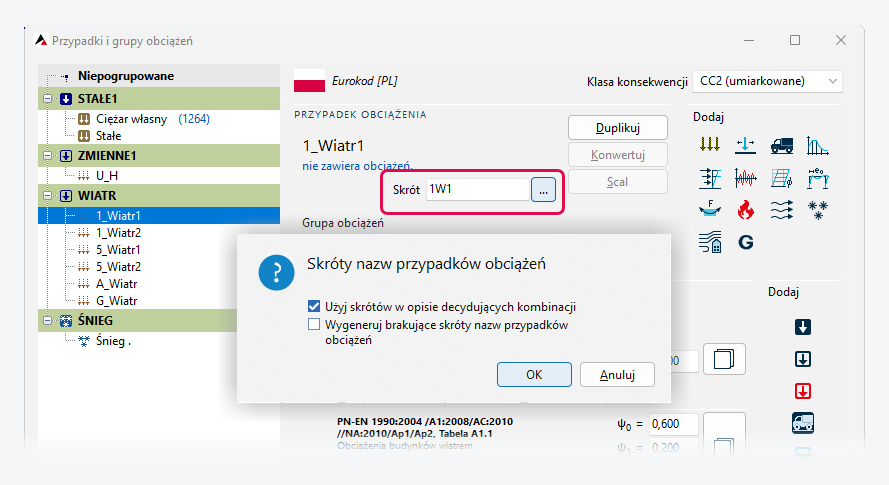
Definiowanie skrótu dla przypadku obciążenia.
4.2. Definiowanie skrótów nazw dla przypadków obciążeń
Przypadkom obciążeń można nadawać skróty i używać ich w opisach kombinacji krytycznych. Pełne nazwy mogą pozostać opisowe, aby jak najlepiej pełniły funkcję informacyjną. Natomiast opisy kombinacji dzięki stosowania skrótowych nazw nie rozrastają się niepotrzebnie. Skróty można włączać i wyłączać, a program w razie czego brakujące nazwy wygeneruje automatycznie.
4.3. Usuwanie szczelin między panelami obciążeniowymi
Nowe narzędzie usuwa szczeliny między panelami obciążeniowymi. Program wyznacza wspólną krawędź, czyli linię przecięcia płaszczyzn dwóch wskazanych paneli, i dociąga do niej oba panele. Dzięki temu np. połacie dachu dwuspadowego automatycznie łączą się dokładnie w kalenicy.
Ręczne dopasowywanie geometrii paneli przestaje być potrzebne. Szczeliny między panelami mogły wcześniej utrudnić poprawne generowanie obciążeń, zarówno klimatycznych w module SWG, jak i obciążeń wiatrem z cyfrowego tunelu aerodynamicznego (WIND).
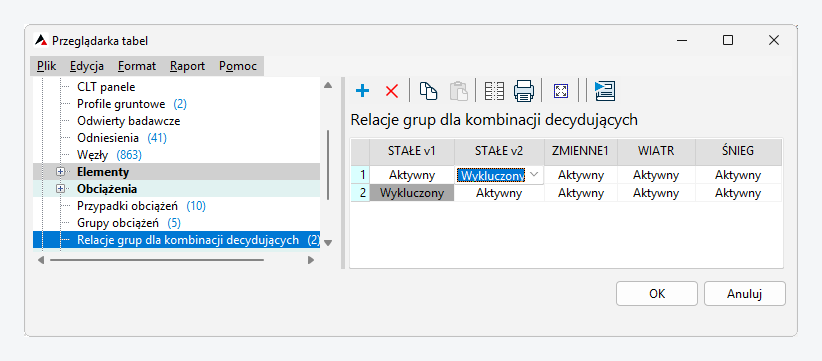
Ustawienie relacji grup obciążeń do normowych kombinacji decydujących.
4.4. Wariantowanie obciążeń stałych w kombinacjach decydujących
Nowa wersja programu rozszerza możliwości tworzenia relacji grup dla kombinacji decydujących. Definiując własne relacje, użytkownik może wykluczać z kombinacji również grupy obciążeń stałych. We wcześniejszych wersjach taka grupa zawsze była uwzględniana w kombinatoryce automatycznej.
Zwiększa to elastyczność zarządzania automatyką tworzenia kombinacji przez program i może znaleźć zastosowanie w rozmaitych innych nietypowych przypadkach.
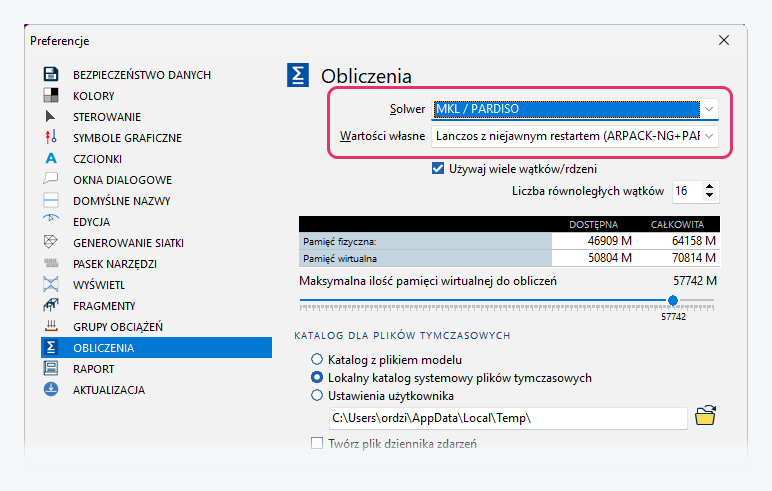
Wybór solwera w Preferencjach AxisVM.
5. ANALIZY
5.1. Nowy solwery, czyli znacznie krótszy czas analiz
Algorytmy numeryczne programu zostały gruntownie zmodernizowane. W AxisVM 27 pracują dwa nowe solwery:
- AxMKL, solwer układów równań oparty na bibliotece Intel® Math Kernel Library (Intel® MKL) i jej module PARDISO, zintegrowany z programem specjalnie pod jego potrzeby. Zastępuje dotychczasowy autorski solwer i stanowi podstawę analizy statycznej.
- ARPACK-NG (Arnoldi Package), wydajny solwer zagadnień własnych, wykorzystywany w analizie drgań własnych i analizie wyboczeniowej.
Testy wewnętrzne pokazują skalę zmiany:
- modele bez podłoża bryłowego: analiza statyczna ok. 2 razy szybsza, analiza drgań własnych ok. 5 razy, a analiza wyboczeniowa ok. 10 razy szybsza,
- modele z podłożem z elementów bryłowych: analiza statyczna ok. 2 razy szybsza, a analizy drgań własnych i wyboczeniowa nawet 30 razy szybsze.
Za tymi wynikami stoi pełne wykorzystanie możliwości współczesnych procesorów: zaawansowanych instrukcji wektorowych, większej i szybszej pamięci podręcznej oraz obliczeń równoległych. Odpadł też dodatkowy etap optymalizacji układu równań, którego wymagał poprzedni solwer, więc program od razu przechodzi do właściwego rozwiązania.
Wyboru solwerów dokonuje się w ustawieniach programu, osobno dla rozwiązywania układów równań (opcja Solwer) i dla analiz postaci własnych (opcja Wartości własne). Dotychczasowe solwery pozostają nadal dostępne do wyboru.
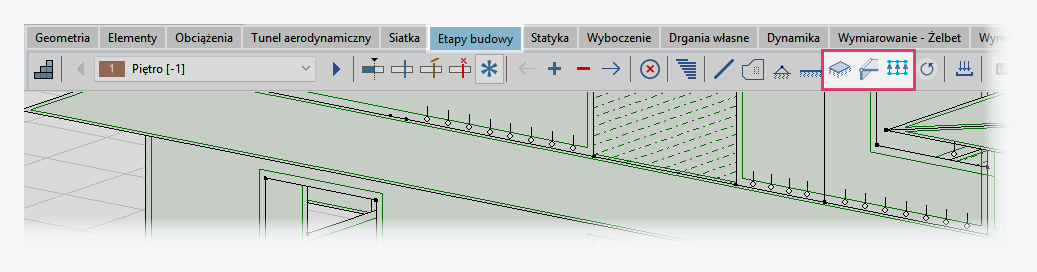
Nowe opcje do edycji warunków brzegowych podczas tworzenia etapów budowy.
5.2. Zmiana warunków podparcia i połączeń w kolejnych etapach budowy
Jedną z największych zalet analizy etapowej (moduł STG) jest możliwość uwzględnienia zmian warunków podparcia i połączeń poszczególnych elementów wraz z powstawaniem konstrukcji, np. usunięcia tymczasowych podpór węzłowych (stempli).
Wersja 27 daje jeszcze większą swobodę w kształtowaniu schematu statycznego w poszczególnych fazach wznoszenia. W kolejnych etapach można teraz definiować i modyfikować także:
- podpory liniowe na prętach i żebrach,
- podpory powierzchniowe,
- zwolnienia krawędziowe,
- elementy łączące typu linia–linia.
5.3. Obciążenia od sprężenia w etapach budowy
Moduł STG obsługuje teraz obciążenia sprężające pochodzące z moduły PS1 (Analiza kablobetonowych elementów prętowych i powierzchniowych). Przypadek obciążenia odpowiadający chwili T0 (bezpośrednio po sprężeniu) można przypisać do dowolnego etapu budowy, a przypadek TI (część długotrwała) jest uwzględniany w stanie końcowym.
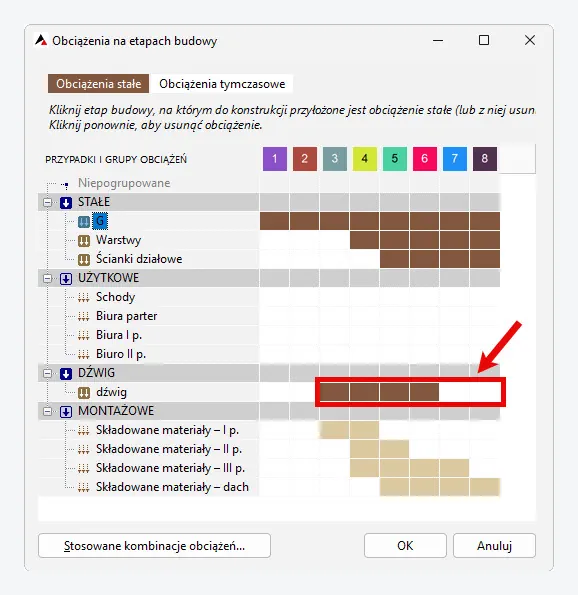
Obciążenie stałe wyłączone od wskazanego etapu.
5.4. Usuwanie obciążeń stałych z zachowaniem ich wpływu na konstrukcję
W module STG obciążenia przypisuje się do etapów jako stałe albo tymczasowe. Nie należy tego mylić z podziałem na grupy obciążeń stałych i zmiennych. Obciążenie stałe zostawia trwały ślad w naprężeniach i deformacjach konstrukcji, a obciążenie tymczasowe działa tylko w etapach, do których zostało przypisane.
Dotąd raz przyłożone obciążenie stałe pozostawało aktywne do końca analizy, czyli przez wszystkie kolejne etapy. Teraz można je wyłączyć od wybranego etapu.
Obciążenie działające tylko w części faz budowy, np. tymczasowy balast, można więc zdefiniować na dwa sposoby:
- jako obciążenie stałe, wyłączane od wybranego etapu.
Siły wewnętrzne i deformacje, które wywołało, wpływają na pracę konstrukcji w kolejnych etapach, także po jego usunięciu, - jak dotychczas, jako obciążenie tymczasowe.
Działa wyłącznie w przypisanych etapach i nie pozostawia śladu w dalszych etapach.
Pierwszy sposób pozwala wierniej odwzorować np. usunięcie tymczasowego balastu albo demontaż elementów, gdy w międzyczasie zmienił się schemat statyczny konstrukcji.
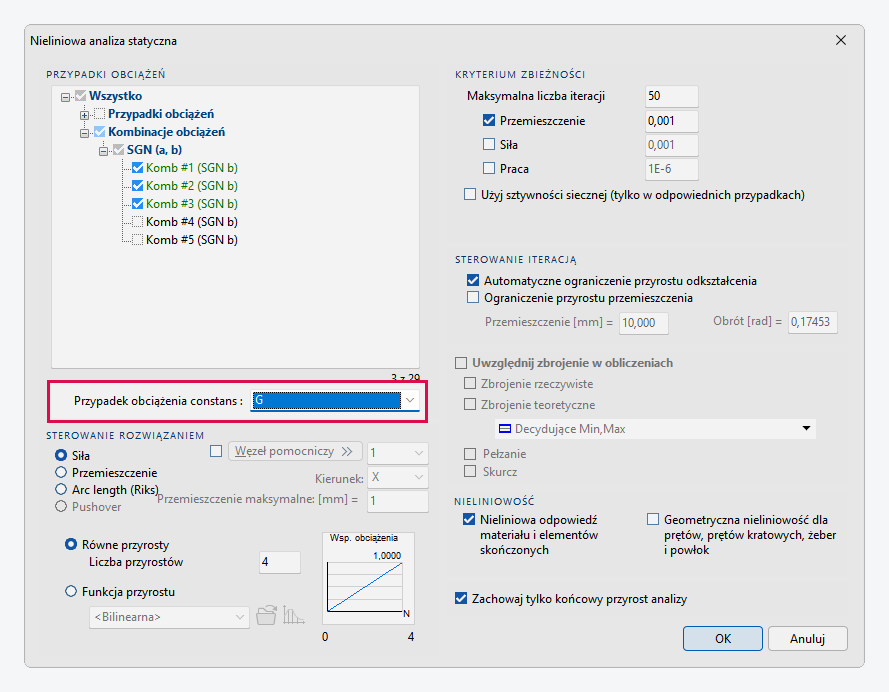
Wybór obciążenia, które ma być w pełni obecne od początku analizy nieliniowej.
5.5. Analiza nieliniowa z uwzględnieniem kolejności obciążeń stałych i zmiennych
Analiza nieliniowa może uwzględniać kolejność przykładania obciążeń stałych i zmiennych w kombinacjach statycznych, bez założeń typowych dla analizy pushover. To ważne dla konstrukcji, których zachowanie zależy od historii obciążenia, np. sprężonych, oraz przy oddziaływaniach zależnych od czasu, takich jak temperatura.
5.6. Przeguby pushover z przesuwami
Przeguby typu pushover obsługują teraz również składowe translacyjne. W analizie pushover można wykorzystać wszystkie składowe przesuwów i obrotów z wyjątkiem Tx (4. stopień swobody).
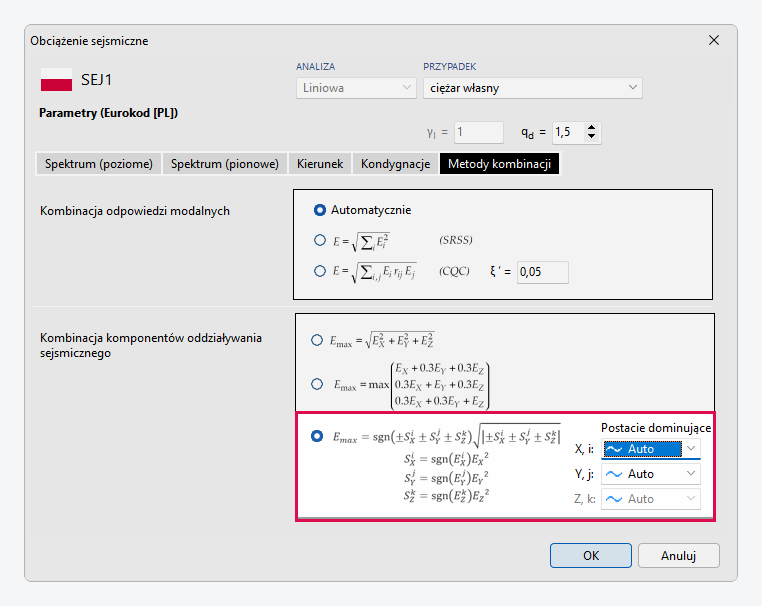
Opcja wyznaczania kombinacji kwadratowej ze znakiem według postaci dominującej.
5.7. Analiza sejsmiczna: znak kombinacji według postaci dominującej (moduł SE1)
W metodzie spektrum odpowiedzi (MRSA) wyniki z poszczególnych postaci drgań łączy się metodą SRSS lub CQC. Obie sumują składniki kwadratowo, dlatego wynikowe wartości są zawsze dodatnie. Taka obwiednia wystarcza do weryfikacji elementów, ale zaciera informację o znakach i nie daje zestawów sił działających jednocześnie, potrzebnych np. do sprawdzania połączeń.
AxisVM 27 wprowadza nową metodę kombinacji, w której znak wyników przyjmowany jest zgodnie z wynikami postaci dominującej. Postać dominującą można wskazać samodzielnie albo pozwolić programowi wyznaczyć ją automatycznie. W efekcie zamiast wyłącznie wartości dodatnich otrzymuje się wyniki ze znakiem. Metody nie zaleca się stosować, gdy w analizie nie występuje wyraźnie dominująca postać drgań.
To rozwiązanie, znane z innych programów do analizy konstrukcji, trafiło do AxisVM na prośbę użytkowników z wielu krajów, w tym polskich, których postulat przekazaliśmy producentowi.
5.8. Opis przyjętych stopni swobody węzłów w panelu informacyjnym
Jeśli w obliczeniach zastosowano automatyczne blokady stopni swobody (np. jak dla ramy płaskiej), panel informacyjny wyników pokazuje teraz tę informację. Dotyczy to analiz nieliniowych, dynamicznych, modalnych i wyboczeniowych.
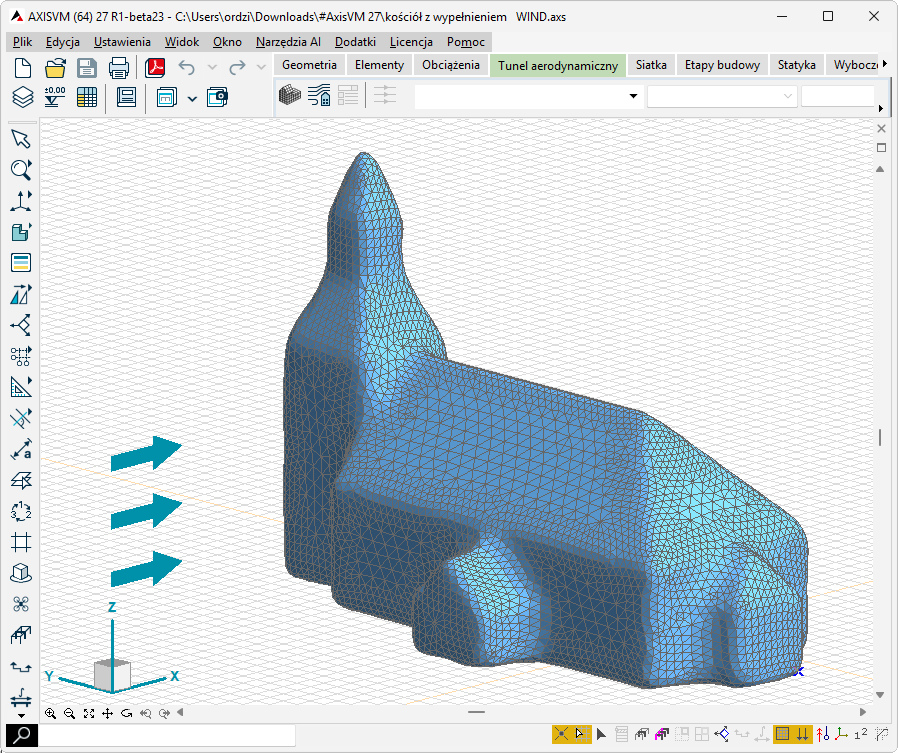
Przykład geometrii obiektu "owiniętej" w celu przeprowadzenia analizy w cyfrowym tunelu aerodynamicznym.
5.9. Przygotowanie geometrii metodą Shrinkwrap (WIND)
Aplikacja WIND został rozszerzony o metodę przygotowania geometrii opartą na technice Shrinkwrap. Działa ona jak folia obkurczona na modelu: tworzy ciągłą, wygładzoną powłokę zewnętrzną konstrukcji, która stanowi geometrię do symulacji w cyfrowym tunelu aerodynamicznym.
Metoda ogranicza ostre krawędzie, szczeliny i lokalne nieciągłości w siatce. Poprawia to stabilność numeryczną i pozwala prowadzić niezawodniejsze i szybsze symulacje przepływu wiatru (CFD).
5.10. Uwzględnianie szorstkości powierzchni w tunelu aerodynamicznym (WIND)
Przed symulacją można określić parametry szorstkości powierzchni, niezależnie dla gruntu, obiektów otoczenia i powierzchni modelu. Są one uwzględniane w zachowaniu warstwy przyściennej i w rozkładzie ciśnienia.
5.11. Podgląd geometrii CFD przed symulacją w tunelu (WIND)
Geometrię w formacie STL, przygotowaną do analizy CFD, można wyświetlić w przestrzeni modelu jeszcze przed uruchomieniem symulacji. Od razu widać, jaka bryła trafi do tunelu aerodynamicznego.
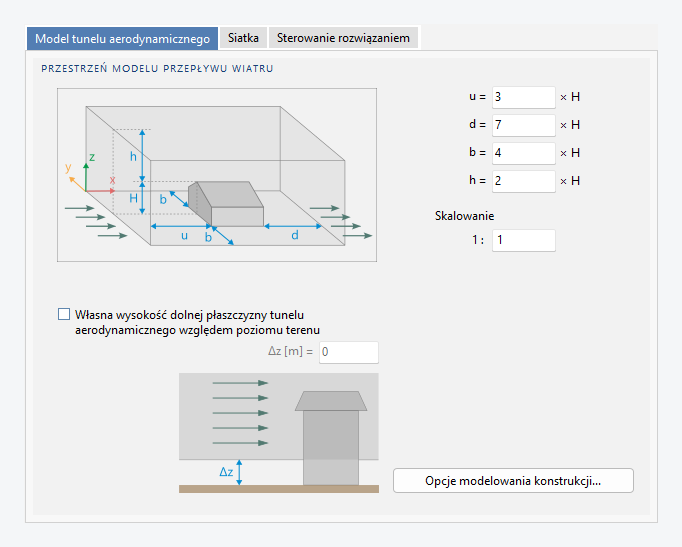
Okno dialogowe aplikacji WIND z opcją zadania wysokości dolnej płaszczyzny tunelu.
5.12. Symulacja wiatru bez modelowania pełnej wysokości budynku (WIND)
W oknie parametrów tunelu aerodynamicznego pojawiła się nowa opcja: niestandardowa płaszczyzna dolna tunelu. Umieszcza się ją na zadanej wysokości nad poziomem terenu i przyjmuje dla niej warunek brzegowy bez tarcia, czyli powierzchnię idealnie gładką.
Rozwiązanie przydaje się zwłaszcza przy wysokich budynkach, gdy interesuje nas działanie wiatru na górną część obiektu i nie trzeba modelować go na całej wysokości. Mniejsza dziedzina obliczeniowa oznacza wyraźnie krótszy czas symulacji.
5.13. Niezależne wyświetlanie siatki modelu CFD (WIND)
Wyświetlanie siatki powierzchniowej modelu CFD można włączać i wyłączać niezależnie od pozostałych elementów widoku.
Ikona wywołująca polecenie do przypisywania parametrów dla cienkościennych elementów zimnogiętych.
6. WYMIAROWANIE
6.1. Nowy moduł do wymiarowania profili i rygli zimnogiętych (moduł SD3)
Nowy moduł w gamie modułów rozszerzających to SD3, który służy do wymiarowania elementów z cienkościennych profili giętych na zimno zgodnie z normą PN-EN 1993-1-3. To odpowiedź na życzenie, które polscy użytkownicy zgłaszali najczęściej.
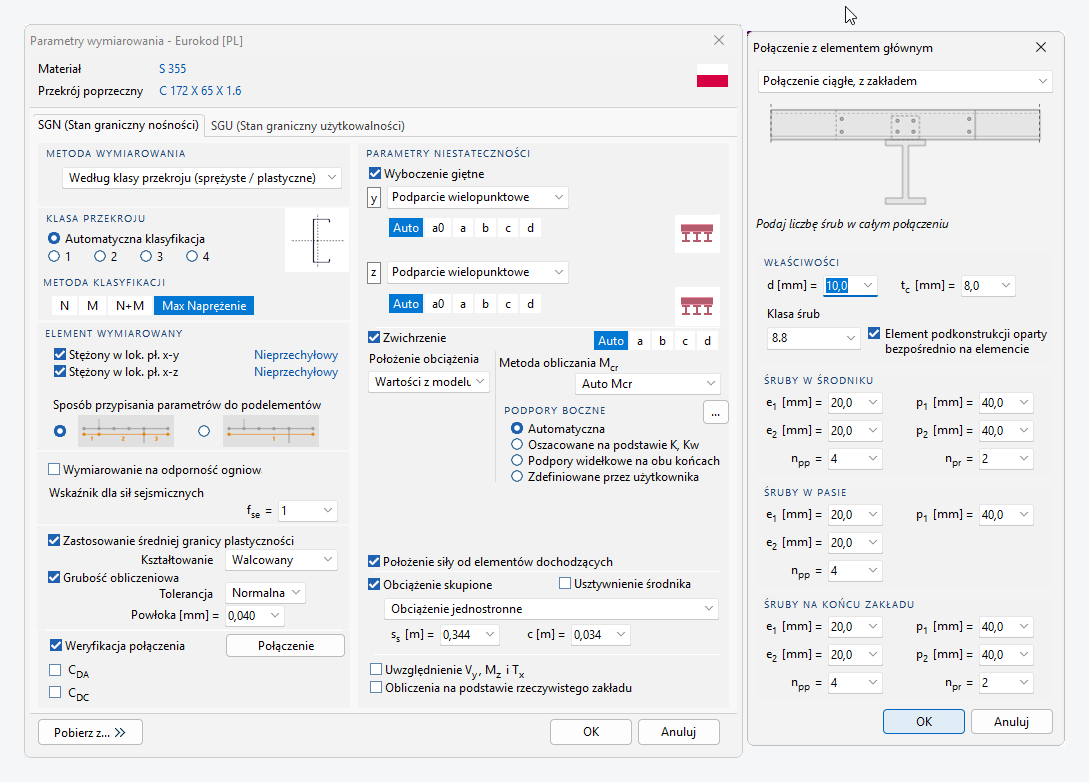
Parametry do wymiarowania elementu podkonstrukcji typu płatew dachowa lub rygiel ścienny.
Moduł przeznaczony jest przede wszystkim do płatwi dachowych i rygli ściennych. Razem z kreatorem rozkładu płatwi i rygli oraz stężeniem tarczowym obejmuje cały proces: modelowanie grup elementów podkonstrukcji, uwzględnienie usztywnienia od poszycia, przegląd wyników, weryfikację normową z dokumentacją i zestawienie materiałów. Pozwala też zwymiarować połączenie samych elementów podkonstrukcji.
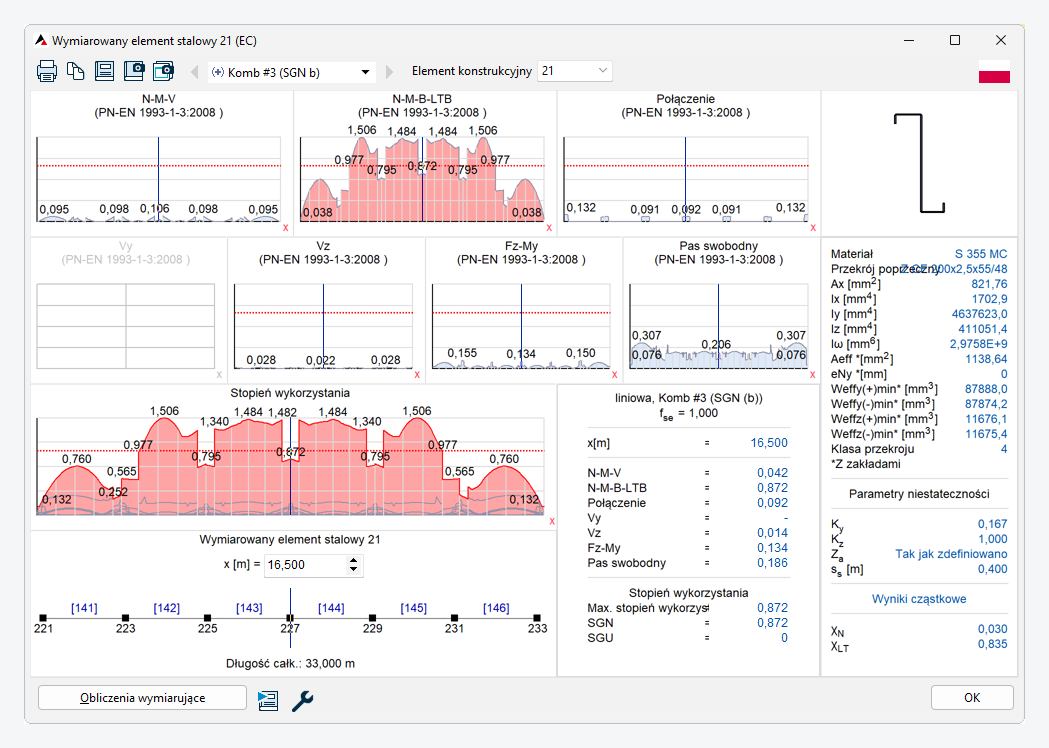
Graficzne przedstawienie wyników wymiarowania płatwi zimnogiętej.
Wyniki weryfikacji przedstawiane są graficznie za pomocą wykresów oraz jako notka obliczeniowa wzorowana na notce z modułu SD1. Wysoką dokładność obliczeń elementów cienkościennych zapewnia moduł 7DOF (pręt z 7 stopniami swobody), który uwzględnia deplanację przekroju w modelu globalnym.
W połączeniu z modułem SD3 zdecydowanie zaleca się stosowanie prętów 7DOF, które uwzględniają deplanację (spaczenie) przekroju. Cienkościenne profile zimnogięte są bardzo podatne na skręcanie, a obciążenie z poszycia działa zwykle poza środkiem ścinania, dlatego decydujące znaczenie mają efekty skręcania skrępowanego. Program dopuszcza używania również standardowych prętów 6DOF, ale stopień wykorzystania może być wtedy zaniżony.
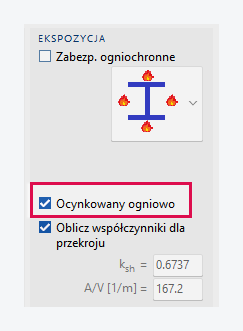
Opcja pozwalająca uwzględnić powłokę ocynku ogniowego podczas analizy elementu stalowego w warunkach pożaru.
6.2. Ocynkowanie ogniowe w obliczeniach pożarowych (moduł SD8)
Obliczenia temperatury elementu stalowego w warunkach pożaru uwzględniają teraz wpływ powłoki cynkowej nanoszonej metodą ocynkowania ogniowego zgodnie z normą EN ISO 1461. Powierzchnia ocynkowana ma niższą emisyjność niż stal nieocynkowana, dlatego w początkowej fazie pożaru element nagrzewa się wolniej. W efekcie temperatura krytyczna jest osiągana później, co może pozwolić uzyskać wymaganą klasę odporności ogniowej, np. R15 lub R30, bez dodatkowego zabezpieczenia ogniochronnego.
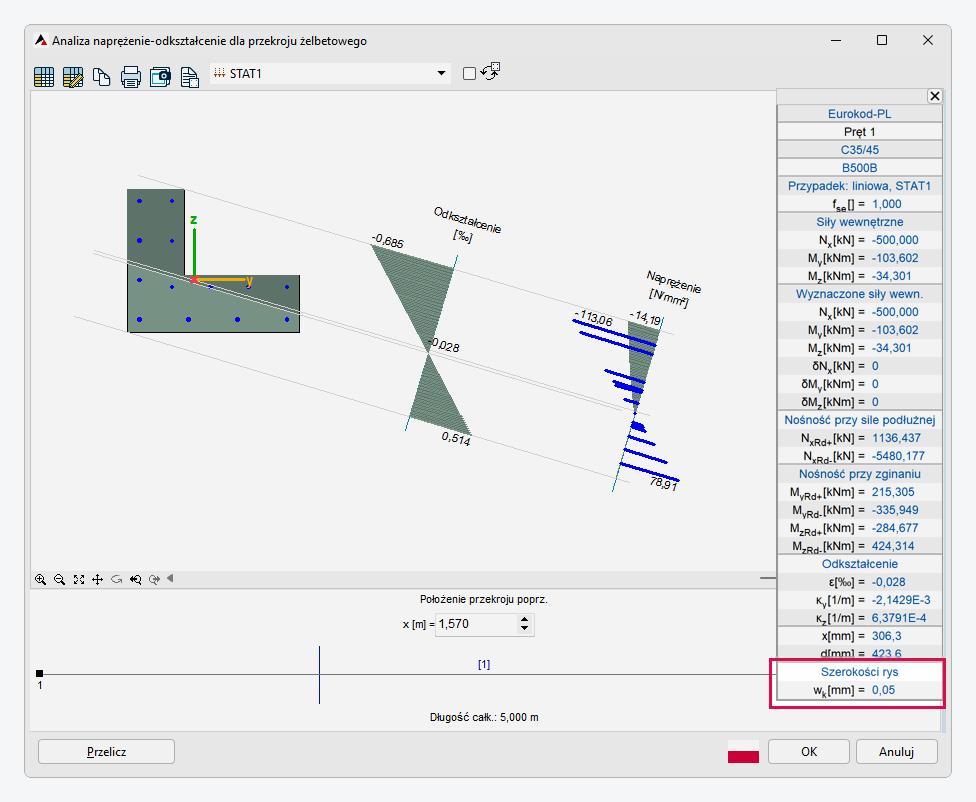
Wartości rozwarcia rysy w żelbetowym przekroju dwukierunkowo zginanym.
6.3. Wyznaczanie szerokości rys tam, gdzie Eurokod nie daje odpowiedzi
Sprawdzenie zarysowania elementów zginanych dwukierunkowo to jeden z trudniejszych tematów w projektowaniu żelbetu. Procedura Eurokodu 2 jest sformułowana dla przekrojów zginanych jednokierunkowo. Przy zginaniu ukośnym, a tym bardziej przy przekrojach o nietypowym kształcie, projektant zostaje bez jednoznacznych wytycznych i musi posiłkować się uproszczeniami.
Moduł RC6 wyznacza teraz szerokość rys w elementach zginanych dwukierunkowo, także o przekrojach innych niż prostokątne, np. słupach w kształcie litery L, typowych dla kondygnacji podziemnych. Dzięki temu w programie można zweryfikować zarysowanie w elementach, dla których dotąd było to trudne albo bardzo przybliżone.
Ma to szczególne znaczenie w garażach podziemnych i innych miejscach narażonych na agresywne środowisko, gdzie ograniczenie szerokości rys decyduje o trwałości konstrukcji.
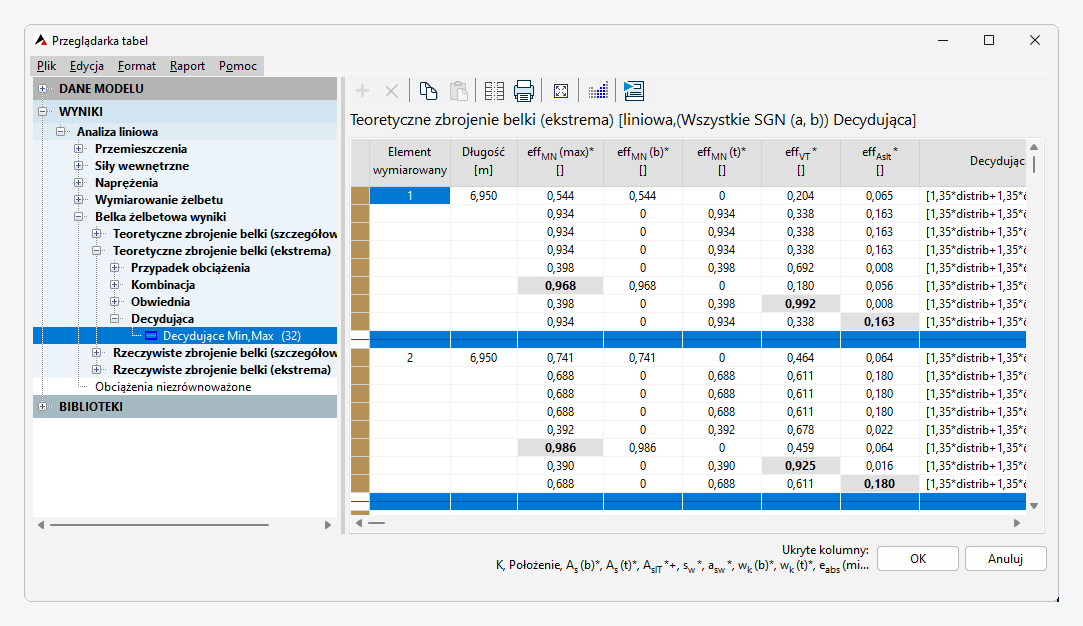
Wyniki tabelaryczne z wymiarowania wszystkich belek żelbetowych na modelu.
6.4. Grupowe wymiarowanie belek żelbetowych (moduł RC2)
Parametry wymiarowania belek żelbetowych można nadawać grupowo. Wybrane belki nie muszą ze sobą sąsiadować ani mieć tego samego przekroju czy klasy betonu.
Wyniki wymiarowania belek są widoczne na modelu globalnym (zob. 7.3) i w tabelach. Zamiast otwierać okno wymiarowania dla każdej belki z osobna, wystarczy nadać parametry grupowo i zweryfikować belki na modelu, co znacznie przyspiesza pracę nad dużymi budynkami wielokondygnacyjnymi.
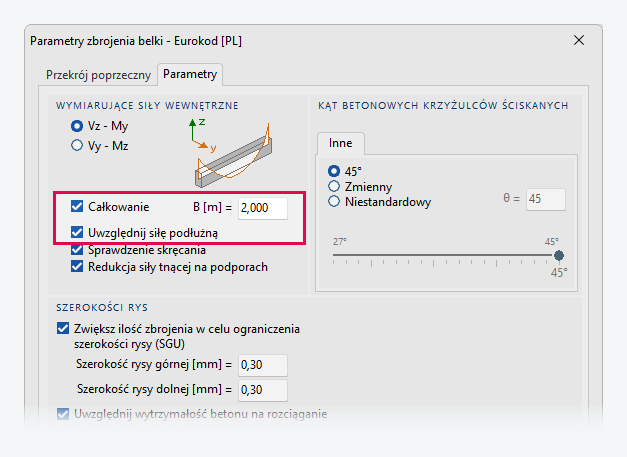
Dodatkowe opcje w wymiarowaniu belki żelbetowej.
6.5. Opcjonalna siła podłużna w wymiarowaniu belek żelbetowych
Dla słupów żelbetowych o przekrojach prostokątnych i okrągłych, jeśli zakładane zbrojenie ma typowy układ z równymi rozstawami prętów wzdłuż krawędzi, możliwe jest przyspieszenie procesu definiowania zbrojenia (względem dotychczasowych metod graficznych i graficzno-parametrycznych rozkładu zbrojenia) poprzez parametryczne określenie i wstawienie średnic i zadanej liczby prętów wzdłuż boków i osobno w narożach przekroju.
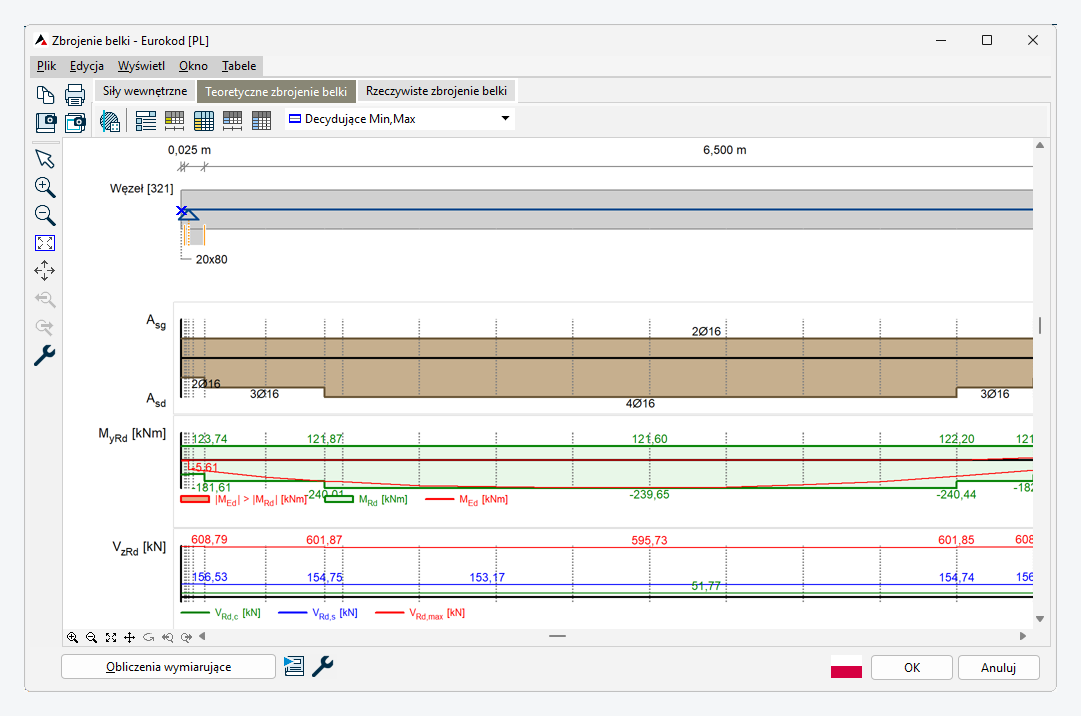
Ulepszone opisy i wykresy w oknie wymiarowania belki żelbetowej.
6.6. Szybsze wymiarowanie belek żelbetowych (moduł RC2)
Proces wymiarowania zbrojenia belek zoptymalizowano przez ograniczenie liczby niezbędnych przekrojów do przeanalizowanych. Obliczenia trwają krócej przy zachowaniu wymaganej dokładności wyników.

Nowe polecenia do grupowego zadawania parametrów i sprawdzania przebicia.
6.7. Grupowe sprawdzanie przebicia (moduł RC3)
Parametry przebicia można teraz przypisać grupowo do wielu zaznaczonych węzłów naraz, zarówno przy przebiciu płyty słupem, jak i końcem lub narożem ściany. W połączeniu z wynikami globalnymi pozwala to zweryfikować przebicie w całym modelu bez otwierania okna modułu RC3 dla każdego węzła z osobna, co znacznie przyspiesza pracę nad dużymi modelami płyt stropowych.
6.8. Sprawdzenie przebicia w ekspresowym tempie (moduł RC3)
W module RC3 zamiast przeprowadzać pełne wymiarowanie osobno dla każdej sytuacji obliczeniowej, program analizuje je łącznie i od razu wskazuje tę, która daje największe wykorzystanie nośności. Znacznie skraca to czas obliczeń, zwłaszcza przy dużej liczbie przypadków i kombinacji obciążeń.
6.9. Obwód krytyczny przebicia widoczny na modelu (moduł RC3)
W module RC3 krytyczny obwód kontrolny przebicia można wyświetlić bezpośrednio w przestrzeni modelu. Ułatwia to przegląd i interpretację wyników weryfikacji na przebicie. Od razu widać, jak program przyjął obwód, np. w pobliżu krawędzi płyty czy otworów, bez analizowania danych liczbowych czy otwierania osobnego okna ze sprawdzeniem danego węzła.
W wersji X8 sprawdzone na przebicie miejsca były oznaczane na modelu globalnym jedynie symbolem. Jego wielkość nie odpowiadała obliczonemu obwodowi, a jedynie informowała, że w danym miejscu przeprowadzono weryfikację.
6.10. Określanie sztywności podpór wprost z wymiarowania fundamentów
Przy definiowaniu podpory sztywność sprężyny (współczynnik Kz) można obliczyć m.in. na podstawie szacowanych wymiarów fundamentu i obciążenia pionowego. Po zwymiarowaniu stóp i ław program jednym poleceniem aktualizuje te parametry: przyjmuje rzeczywiste wymiary fundamentów i obciążenia, na podstawie których wyznaczono osiadania, a następnie przelicza sztywność indywidualnie dla każdej podpory. Funkcja działa dla podpór węzłowych (stopy fundamentowe) i liniowych (ławy).
Dzięki temu model po wykonaniu ponownej analizy statycznej lepiej odwzorowuje współpracę konstrukcji z podłożem, a rozkład sił w konstrukcji odpowiada zaprojektowanym fundamentom zamiast wstępnym, zgrubnym założeniom. Poprawność wymiarów fundamentów można przy tym łatwo potwierdzić iteracyjnie.
7. WYNIKI
7.1. Wyniki wymiarowania belek żelbetowych na modelu globalnym (moduł RC2)
Wyniki wymiarowania belek żelbetowych można teraz przeglądać bezpośrednio na modelu globalnym. W zakładce Wymiarowanie – Żelbet pojawiły się nowe komponenty wyników, w osobnych gałęziach dla zbrojenia teoretycznego i rzeczywistego, m.in.:
- schematy zbrojenia górnego i dolnego (także wyświetlane jednocześnie),
- schematy zbrojenia strzemionami,
- wykresy stopnia wykorzystania,
- wykresy szerokości rozwarcia rys.
Zamiast otwierać okno wymiarowania dla każdej belki z osobna, wszystkie belki można zweryfikować na jednym widoku modelu. W dużych, wielokondygnacyjnych budynkach, z dziesiątkami podobnych belek, to ogromna oszczędność czasu. Nowym komponentom towarzyszą tabele, przydatne w dokumentacji.
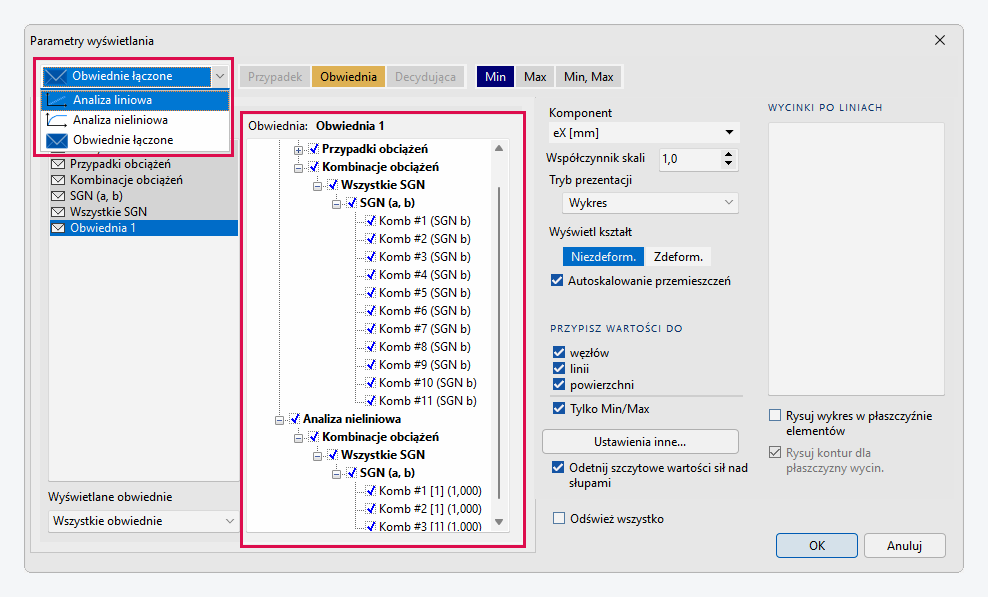
Przykład obwiedni łączonej, która agreguje i umożliwia jednoczesne wyświetlenie wyników z różnych analiz.,
7.2. Obwiednie łączone z różnych typów analiz
AxisVM 27 wprowadza obwiednie łączone, które zbierają w jednym zestawieniu wyniki z różnych typów analiz: liniowej i nieliniowej, dynamicznej oraz analizy etapowej.
Wartości ekstremalne z różnych rodzajów obliczeń są widoczne w jednej obwiedni, bez konieczności przeglądania każdej analizy osobno. Wystarczy jedno spojrzenie, by wskazać miarodajny wynik z różnych analiz dla całej konstrukcji.
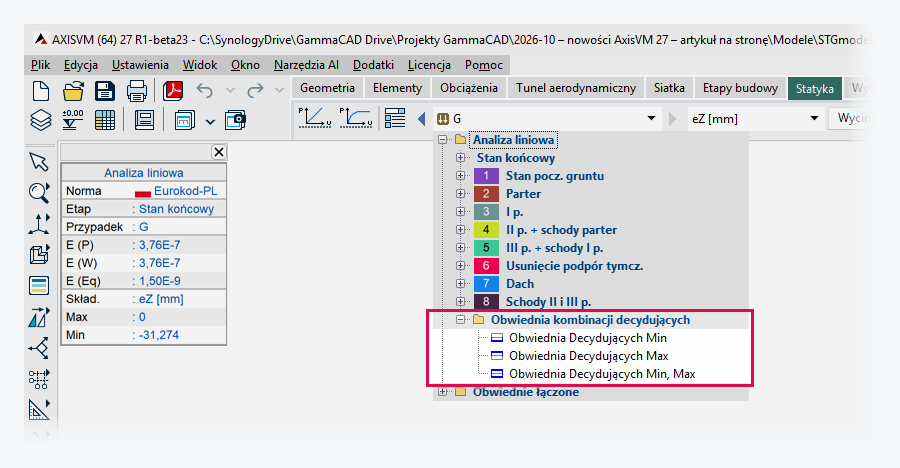
Automatyczne obwiednie z wyników obejmujące wszystkie etapy budowy.
7.3. Obwiednie obejmujące wszystkie etapy budowy (moduł STG)
Moduł STG, wprowadzony w wersji X8, pozwolił sprawdzać przemieszczenia i siły w kolejnych etapach wznoszenia konstrukcji. Przy przeglądaniu wyników i wymiarowaniu można było jednak wybrać tylko obwiednie i kombinacje decydujące dla konkretnego etapu albo dla stanu końcowego.
Wersja 27 wprowadza obwiednie z wyników decydujących, obejmujące wszystkie etapy budowy i stan końcowy, wraz z wykresami i tabelami. Ekstremalne wartości danego komponentu wyników są widoczne od razu, bez przeglądania kolejnych etapów, których w dużych modelach bywa nawet kilkanaście.
Ma to duże znaczenie praktyczne, bo niektóre elementy osiągają największe wytężenie nie w stanie końcowym, lecz w fazie pośredniej, np.:
- pod obciążeniami tymczasowymi,
- przy niekorzystnym pośrednim schemacie statycznym,
- gdy materiał nie osiągnął jeszcze pełnej wytrzymałości.
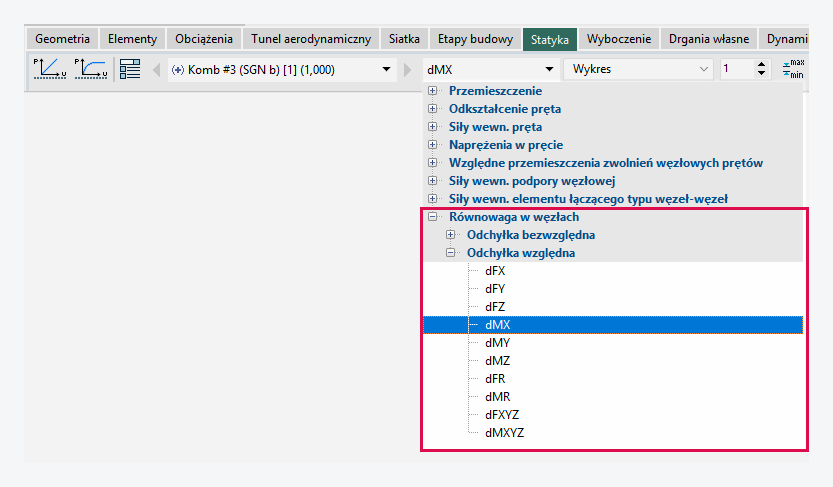
Nowe komponenty wyników analizy nieliniowej ułatwiające diagnostykę błędów.
7.4. Szybsza diagnostyka problemów ze zbieżnością w analizie nieliniowej
Nowe komponenty wyników analizy nieliniowej, niezrównoważone siły i momenty węzłowe, pozwalają wyświetlić na modelu globalnym błędy równowagi i ocenić poprawność rozwiązania numerycznego. Gdy analiza ma problemy ze zbieżnością, wyniki te, prezentowane bezwymiarowo albo w jednostkach sił, pomagają szybko zlokalizować problematyczne miejsca modelu.
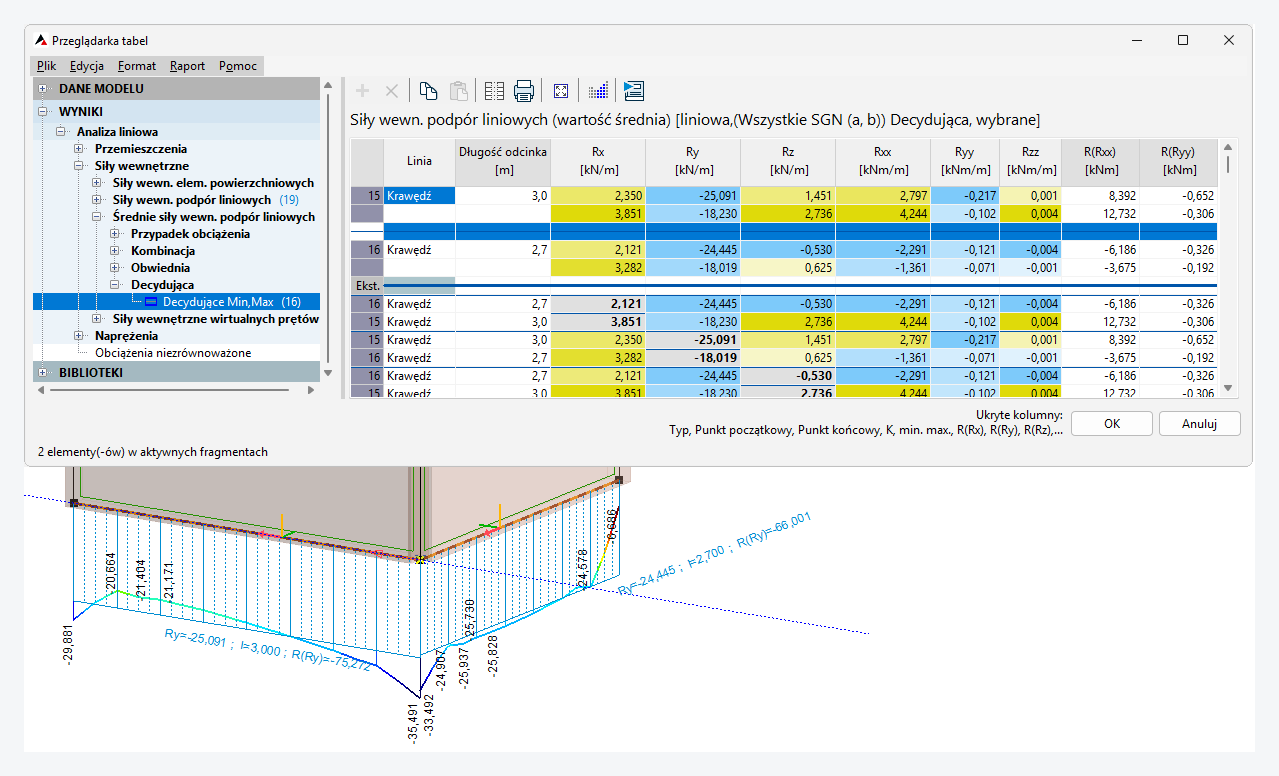
Tabela zawierająca wyniki z uśrednionymi wartościami reakcji dla podpór liniowych.
7.5. Uśrednione siły w podporach liniowych w tabeli
Uśrednione siły w podporach liniowych, dotąd dostępne wyłącznie w formie graficznej, można teraz odczytać i udokumentować w tabeli. Uśrednione wartości eliminują lokalne piki wynikające z dyskretyzacji, np. na końcach ścian i w narożach. Stanowią przez to wygodną podstawę do zestawienia obciążeń przekazywanych na ławy fundamentowe lub na niższe kondygnacje.
7.6. Płaszczyzny wycinające dopasowują się do zakresu modelu
Granice płaszczyzn wycinających są teraz aktualizowane automatycznie, gdy zmienia się wyświetlana część modelu, jego zasięg lub tryb wyświetlania wyników. Przechodzenie między lokalnym fragmentem a całym modelem jest płynne i nie wymaga ręcznego korygowania płaszczyzn.
7.7. Animacje wyników z obrotem modelu
Znany z wersji X8 tryb animacji obrotowej modelu można teraz łączyć z animacjami wyników. Podczas animacji wyników, skanerów i symulacji w cyfrowym tunelu aerodynamicznym model płynnie się obraca, więc zmiany wyników widać jednocześnie ze wszystkich stron. Prezentacje stają się bardziej efektowne, a wyniki łatwiejsze do interpretacji.
7.8. Ostrzeżenie przed czasochłonnym badaniem kombinacji
Po włączeniu opcji Zbadaj wszystkie kombinacje prowadzące do takiej samej wartości maksymalnej w oknie Parametry wyświetlania program wyświetla ostrzeżenie, że może to znacznie wydłużyć generowanie wyników i wymiarowanie. Decyzję o standardowym lub rozszerzonym zakresie analizy kombinacji można więc podjąć świadomie jeszcze przed rozpoczęciem obliczeń.
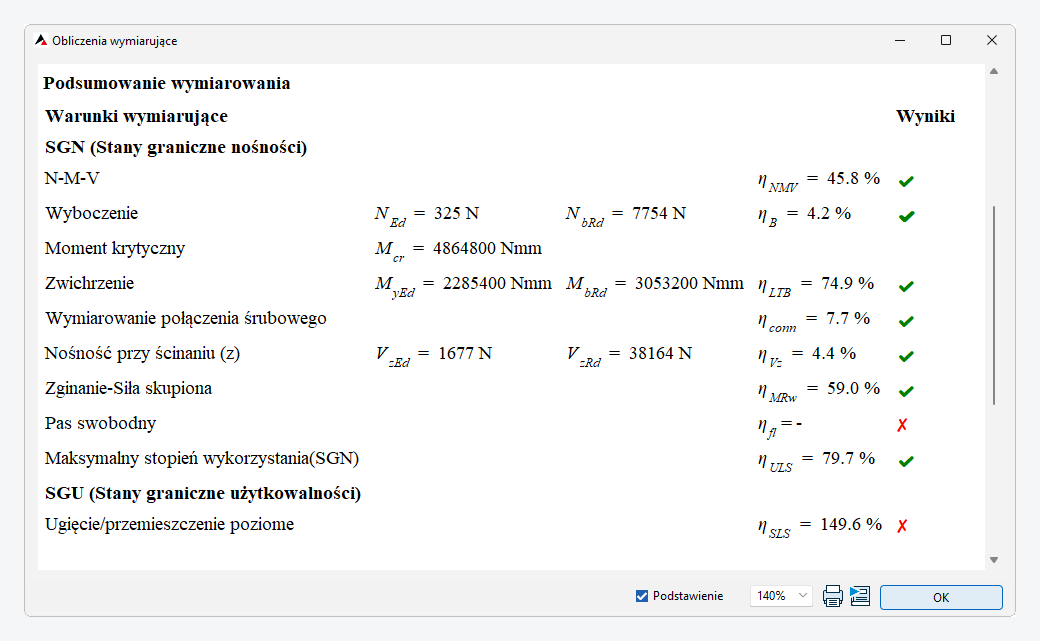
Podsumowanie w notce obliczeniowej z wymiarowania, które może zostać dodane również jako samodzielny element do raportu.
8. RAPORTY
8.1. Zwięzłe podsumowanie zamiast wielostronicowych notek z obliczeń
Notki obliczeniowe z wymiarowania mogą teraz zaczynać się od zwięzłego zestawienia wyników i stopni wykorzystania ze wszystkich przeprowadzonych sprawdzeń. Najważniejsze informacje są widoczne od razu, na pierwszej stronie.
Podsumowanie można dołączyć do raportu głównego albo wygenerować notkę zawierającą wyłącznie podsumowanie. To szczególnie wygodne przy dokumentowaniu wielu elementów: zamiast kilkudziesięciu stron szczegółowych obliczeń dla każdego z nich raport może zawierać czytelne zestawienie wyników, a pełne notki tylko tam, gdzie są potrzebne.
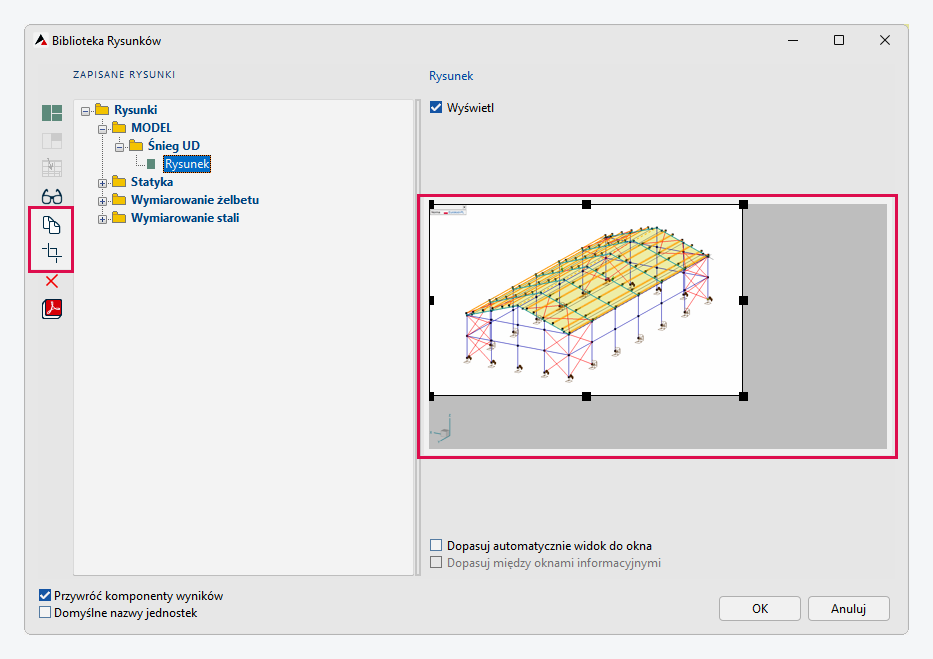
Nowe polecenia do przycinania i kopiowania rysunków.
8.2. Przycinanie i kopiowanie rysunków w Bibliotece rysunków
Na pasku narzędzi Biblioteki rysunków pojawiły się dwie nowe funkcje: kopiowanie i przycinanie zapisanych rysunków. Przycięcie wybranego obszaru tworzy nowy rysunek o innych proporcjach, który można od razu zapisać.
Panele informacyjne towarzyszące rysunkom, np. legenda kolorów i opis wyświetlanego komponentu, są po przycięciu automatycznie przenoszone w obręb nowego kadru. Można więc skupić się wyłącznie na wyborze fragmentu modelu, bez obawy, że ważne informacje zostaną ucięte.
Dzięki temu proporcje grafik w raporcie można zmieniać na każdym etapie pracy, a z ogólnego rysunku łatwo wydzielić szczegół: wystarczy go skopiować i przyciąć wybrany fragment, bez ponownego ustawiania widoku modelu.
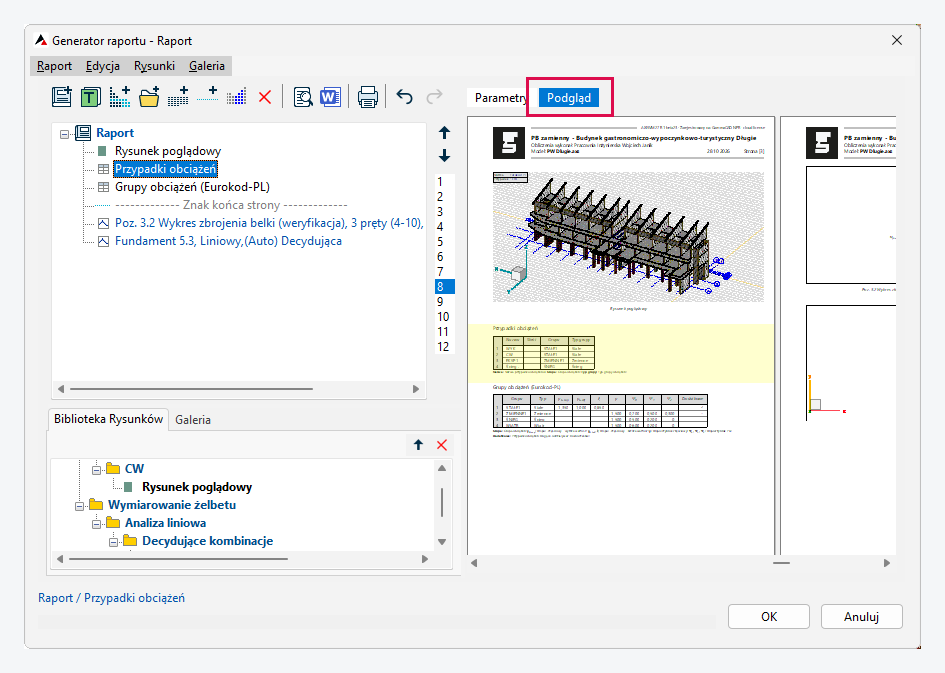
Okno tworzenia raportu z podglądem na żywo jego zawartości.
8.3. Podgląd raportu na żywo
Podgląd raportu wyświetla się teraz bezpośrednio w oknie generatora raportu, obok drzewa dokumentacji. Okno podglądu można dowolnie skalować, a dokument przesuwać i przewijać myszą.
Zaznaczenie bieżącego elementu raportu jest synchronizowane w obu kierunkach. Po wskazaniu elementu w drzewie (rysunku, tabeli, notki itp.) podgląd przenosi się na odpowiednią stronę i podświetla ten element. Działa to też odwrotnie: kliknięcie elementu w podglądzie zaznacza go w drzewie. Dzięki temu łatwo sprawdzić, jak raport będzie wyglądał, i szybko odnaleźć w nim potrzebny fragment.
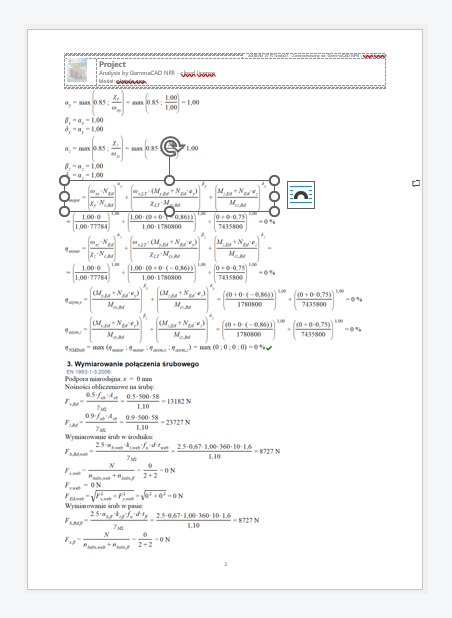
Przykładowa notka z obliczeń po eksporcie do formatu DOCX.
8.4. Eksport raportu do formatu DOCX
Obok formatów PDF i RTF raport można teraz eksportować bezpośrednio do formatu DOCX i dalej opracowywać w programie Microsoft Word.
Plik DOCX zachowuje ustawienia nagłówka z programu, łącznie z wczytanym logo firmy. Przy eksporcie do RTF nie było to możliwe, bo raport korzystał z gotowego szablonu, na który ustawienia nagłówka w programie nie miały wpływu.
Zmieniła się też forma notek obliczeniowych z wymiarowania. Dotąd trafiały do pliku jako obrazy całych stron. Teraz każdy wiersz i każda ilustracja notki to osobny obraz, a układ pozostaje taki jak w programie. Wzorów co prawda nie edytuje się jak tekstu, ale strukturę notki można znacznie bardziej swobodnie dopasować do własnych potrzeb: usunąć zbędne wiersze lub rozdziały, dodać własne komentarze w dowolnym miejscu albo zmienić kolejność rozdziałów.
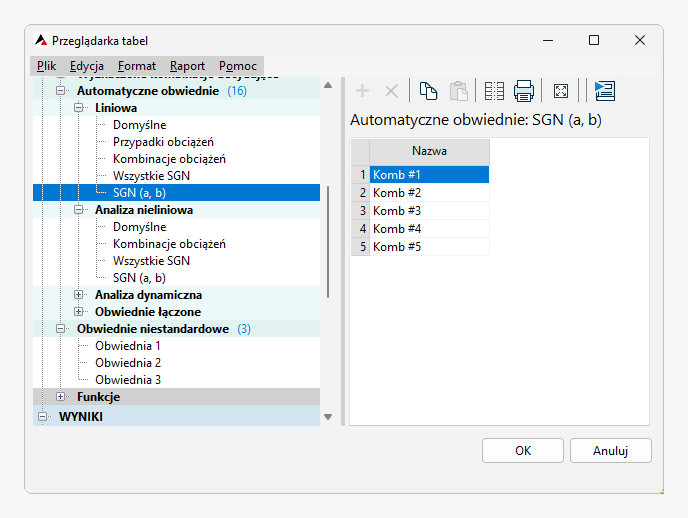
Przeglądarka tabel wyświetlająca składniki poszczególnych obwiedni.
8.5. Tabela przypadków i kombinacji tworzących obwiednię
W Przeglądarce tabel pojawiła się nowa grupa tabel, która pokazuje, jakie przypadki i kombinacje obciążeń posłużyły do utworzenia danej obwiedni. Tabele są dostępne zarówno dla obwiedni automatycznych, jak i niestandardowych.
Dokumentacja staje się przez to bardziej przejrzysta: osoba sprawdzająca obliczenia od razu widzi, które obciążenia zostały uwzględnione w obwiedni, bez konieczności zaglądania do modelu.
8.6. Tabele przekrojów poprzecznych i materiałów tylko z potrzebnymi pozycjami
Tabele przekrojów i materiałów można teraz filtrować według aktywnego fragmentu lub zaznaczenia, dzięki czemu w dokumentacji pojawiają się wyłącznie pozycje dotyczące opisywanej części konstrukcji. Zestawienie można też ograniczyć do przekrojów i materiałów faktycznie użytych w modelu. Zbędne pozycje, np. wczytane z biblioteki, ale nieprzypisane do żadnego elementu, nie zaśmiecają wtedy raportu.